Codex 命令行工具(Codex CLI)是运行在终端环境下的轻量智能体客户端,无需图形界面,支持交互会话与非交互批处理。它可以直接读写项目文件、执行 Shell、做代码分析、批量处理源码,非常适合本地终端、远程 SSH 服务器、Git Hooks、CI/CD 流水线自动化场景。本文介绍 CLI 的定位差异、平台账号要求、安装、高级命令参数、配置体系、非交互模式、工具集成、调试排错以及最佳实践。
一、核心定位与多客户端差异对比
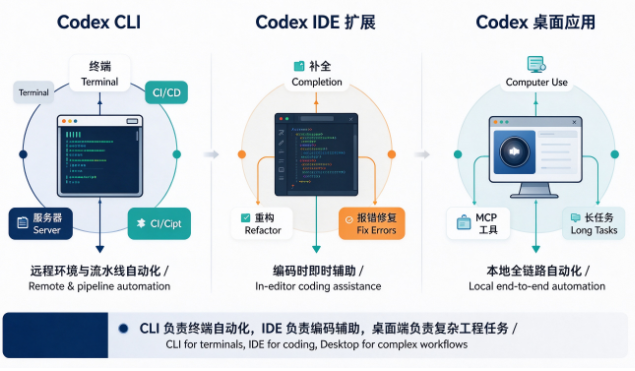
Codex 存在三种主流客户端形态,能力边界各不相同:
- Codex CLI(命令行工具):终端运行,无GUI;支持文件读写、Shell执行、批量处理、非交互批处理;不支持 Computer Use;擅长脚本、服务器、流水线自动化。
- Codex IDE 扩展:嵌入编辑器;侧重编码时局部辅助、选中代码重构、报错修复;无法执行系统Shell。
- Codex 桌面应用:全图形界面完整版本;具备 Computer Use、全部斜杆命令、MCP、可视化Diff、长后台任务。
三者可以互补配合:本地编码优先 IDE 扩展;本地整机复杂工程任务用桌面端;远程服务器、脚本自动化、CI流水线使用 CLI。
二、支持平台、安装与账号认证
2.1 支持操作系统
- macOS:完整支持,可与桌面端共用账号凭证。
- Linux:全功能支持,是SSH远程环境的首选。
- Windows:PowerShell可用,强烈推荐WSL环境,原生CMD存在兼容性缺陷。
2.2 安装方式
通过包管理器安装二进制包,安装完成后校验版本:
# npm安装
npm install -g @openai/codex
codex --version
2.3 账号与认证
- 需要 ChatGPT Pro / Business / Enterprise,免费账号不可用。
- 本地工作站:执行
codex login交互式登录。 - 服务器/CI环境:使用API密钥环境变量完成认证。
- 企业管理员可管控CLI可用模型、沙箱、网络策略,通过
requirements.toml下发强制配置。
三、CLI核心能力
- 交互式REPL会话:进入终端对话,读取当前目录上下文,完成代码生成、项目分析、问题排查。
- 文件读写与批量处理:修改、生成、批量更新源码,补充注释、单元测试,规范化代码风格。
- Shell命令辅助执行:根据自然语言生成Shell命令,默认遵循审批策略,高危操作等待人工确认。
- 项目静态分析:扫描目录,输出项目摘要、依赖梳理、安全与规范问题。
- 非交互批处理:单次执行任务后直接退出,支持管道输入、JSON结构化输出,适配脚本自动化。
- 子集斜杆命令:支持
/plan、/review、/diff、/status;Computer Use相关指令不可用。
四、CLI高级参数
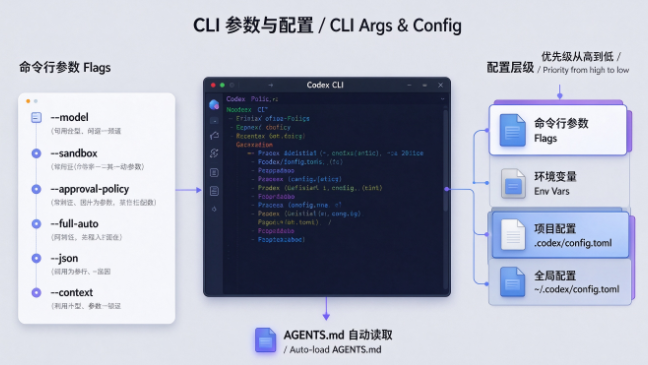
CLI提供丰富启动参数,可以临时覆盖配置文件设置,优先级:命令行参数 > 环境变量 > 项目配置 > 全局配置。
| 参数 | 说明 | 示例 |
|---|---|---|
--model | 指定调用模型 | --model gpt‑5‑codex |
--sandbox | 设置沙箱模式 | --sandbox readonly |
--approval‑policy | 审批策略 | --approval‑policy approve |
--auto‑edit | 开启自动编辑模式 | — |
--full‑auto | 完全自动模式 | — |
--quiet / -q | 静默模式,精简输出 | — |
--json | JSON结构化输出,便于程序解析 | — |
--context | 指定加载上下文文件 | --context AGENTS.md |
--system‑prompt | 自定义系统提示词 | --system‑prompt "你是Rust专家" |
--max‑tokens | 设置最大输出Token | --max‑tokens 4096 |
--temperature | 模型采样温度 | --temperature 0.2 |
常用命令示例:
# 只读模式做安全代码审查 codex --sandbox readonly "审查项目代码安全风险"# 全自动修复lint错误
codex --full-auto --approval-policy approve "修复全部lint告警" # 指定模型+静默模式重构模块
codex --model gpt‑5‑codex --quiet "重构登录认证模块"# 自定义系统提示
codex --system-prompt "遵循Go编码规范" "优化工具函数性能"
五、CLI配置文件体系
CLI使用 TOML格式配置,分为全局配置与项目本地配置,项目配置优先级高于用户全局配置。
5.1 全局配置 ~/.codex/config.toml
model = "gpt‑5‑codex"
approval_policy = "ask"
sandbox_mode = "workspace‑write"

[output]
format = "text"
color = true
progress = true

[context]
auto_compact = true
max_files = 50
exclude = ["node_modules/", ".git/", "dist/"]

[sandbox]
blocked_paths = [".env", "secrets/"]
blocked_paths = [“.env”, “secrets/”]
5.2 项目配置 .codex/config.toml(放在项目根目录)
model = "deepseek‑coder"
approval_policy = "ask"

[context]
include = ["src/**/*.ts", "tests/**/*.ts"]
同时项目目录下的
AGENTS.md会被自动加载,统一编码规范、保护文件清单,保证CLI、IDE扩展、桌面端行为一致。
六、非交互模式(自动化核心)
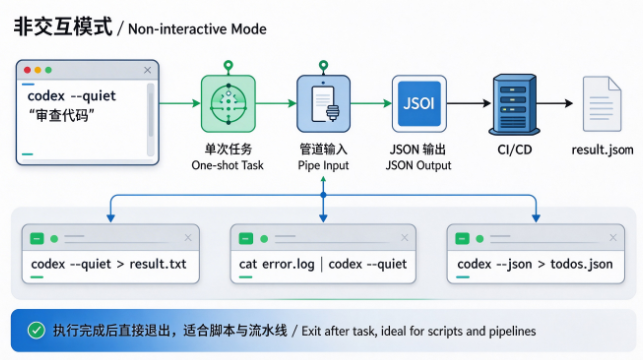
非交互模式执行完任务直接退出,没有交互式会话,用于脚本、管道、CI流水线。
6.1 单次任务执行
# 静默模式完成代码修改
codex --quiet "为 app.py 添加完整类型注解"# 将输出重定向保存到文档
codex --quiet "生成项目API文档" > api‑docs.md
6.2 管道stdin输入
# 传入文本让Codex分析 echo "请解释下面逻辑" | codex --quiet# 读取日志文件分析报错根因
cat error.log | codex --quiet "分析错误,定位根因"# 结合git diff做变更审查
git diff | codex --quiet "审查本次代码变更的安全问题"
6.3 JSON结构化输出
--json输出机器可读JSON,字段包含task、status、files_modified、files_read、result,方便脚本解析:
codex --json "找出项目内全部TODO注释" > todos.json
注意:默认
ask审批策略在管道环境会卡住等待交互确认;全自动流水线需要显式配置--approval‑policy approve或--full‑auto。
七、与开发工具集成
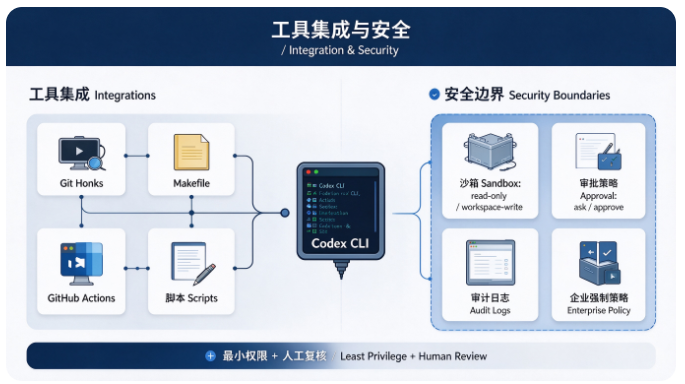
7.1 Git Hooks(pre‑commit)
在提交代码前自动做Lint修复或者代码审查:
#!/bin/bash
# .git/hooks/pre‑commit
codex --full-auto --quiet "修复所有lint错误"
git add -A
7.2 GitHub Actions CI/CD
- name: 代码安全审查
  run: |
    codex --sandbox readonly --quiet "审查PR变更的安全性与性能问题"
7.3 Makefile集成
lint-fix: codex --full-auto "修复项目全部lint告警"test-gen:
codex --full-auto "为src目录生成单元测试"review:
codex --sandbox readonly "审查当前代码变更"
八、日志、调试与排错
# 详细verbose模式输出完整执行过程 codex --verbose "复现并修复bug"# 将任务日志保存至文件
codex --log‑file codex.log "修复接口异常"# 查看审计记录,记录所有文件与命令操作
cat ~/.codex/audit.log
常见问题
- CLI和桌面App能否同时操作同一个项目?
可以同时运行,但不建议同时修改同一套代码,容易产生文件冲突;不同项目可以并行使用。 - 非交互模式是否全部功能可用?
文件、代码处理可用;Computer Use这类图形交互功能不可用。 - 如何限制任务最大执行时长?
借助系统timeout命令控制超时:timeout 300 codex --quiet "任务描述"。
九、权限安全策略
CLI具备直接调用系统Shell的能力,风险高于IDE扩展,完整继承Codex沙箱‑审批双层安全模型。
- 沙箱:支持
read‑only、workspace‑write;danger‑full‑access需要显式开启,生产环境不建议使用。 - 审批策略:默认
ask(on‑request)高危操作人工确认;自动化流水线才使用approve。 - 企业场景:管理员通过
requirements.toml强制锁定沙箱、审批策略,用户命令行参数无法覆盖强制配置。 - 审计:全部文件变更、Shell调用会写入审计日志,可用于事后追溯。
- 功能限制:CLI没有屏幕捕获,完全无法使用Computer Use电脑操控。
十、最佳实践与使用建议
- 远程服务器、SSH、CI流水线优先使用CLI;本地编码优先IDE扩展;本地整机复杂自动化任务使用桌面端。
- 高危批量操作,优先使用
--sandbox readonly做方案评审,确认后再开启写入权限。 - 自动化脚本最小权限原则,仅开放任务必需目录,限制可用Shell命令。
- 项目维护
AGENTS.md,统一约束,保证多客户端行为一致。 - 全自动模式下的代码、脚本输出,仍然需要人工复核,不可直接上线。
- Windows环境优先WSL,规避原生CMD兼容性问题。
十一、功能限制
- 无图形界面,不支持Computer Use整机操控。
- 仅支持部分斜杆命令,桌面端UI专属能力不可用。
- 交互式复杂多轮探索任务体验弱于桌面端,更适合批处理与脚本自动化。
- Windows原生CMD存在兼容性缺陷,推荐WSL。
十二、总结
Codex CLI是面向终端、服务器与自动化流水线的轻量客户端。依托丰富命令参数、多层配置体系、非交互模式,可以和Git Hooks、Makefile、GitHub Actions等工具深度集成,实现代码审查、批量修改、测试生成等工程自动化。CLI与IDE扩展、桌面应用形成完整互补,在远程无图形环境发挥不可替代的价值。使用时需要重视沙箱、审批策略与审计日志,在自动化效率与系统安全之间取得平衡。
0 条笔记