本节详细讲解 Claude Code 全平台安装方法、环境验证、账号登录、IDE 部署、基础使用流程及常见问题,零基础可快速上手,适配 Windows、macOS、Linux、WSL 全系统。
一、安装前置说明
- Claude Code 支持 macOS、Linux、Windows、WSL 系统
- Windows 原生环境建议安装 Git for Windows,保障命令行正常运行,WSL 环境无需额外配置
- 官方原生安装支持后台自动更新,包管理器安装需手动升级
- Anthropic 的产品和服务不提供中国服务,安装时会受网络影响
二、全平台安装(CLI 核心版)
2.1 macOS / Linux / WSL(推荐)
官方脚本安装(自动配置环境、后台自动更新,新手首选):
curl -fsSL https://claude.ai/install.sh | bash
Homebrew 安装(手动更新,稳定可控):
# 稳定版(推荐日常使用) brew install --cask claude-code最新测试版(抢先体验新功能)brew install --cask claude-code@latest
2.2 Windows PowerShell(推荐)
以管理员身份打开 PowerShell,执行官方安装脚本:
irm https://claude.ai/install.ps1 | iex
WinGet 安装方式:
winget install Anthropic.ClaudeCode
2.3 Windows CMD
curl -fsSL https://claude.ai/install.cmd -o install.cmd && install.cmd && del install.cmd
三、验证安装成功
安装完成后,务必新开终端窗口,执行以下命令校验:
claude --version
正常输出版本号即为安装成功;提示命令不存在,说明环境变量未生效,重启终端或手动配置 PATH 即可。
四、账号登录认证
Claude Code 安装完成后需登录才可使用,支持两种登录方式:
- 网页快捷登录(新手推荐):终端直接输入
claude,根据弹窗提示跳转浏览器,登录 Claude 账号即可绑定终端 - 密钥登录(稳定常驻):配置系统环境变量
ANTHROPIC_API_KEY,启动时选择密钥登录,无需重复授权
五、桌面应用安装
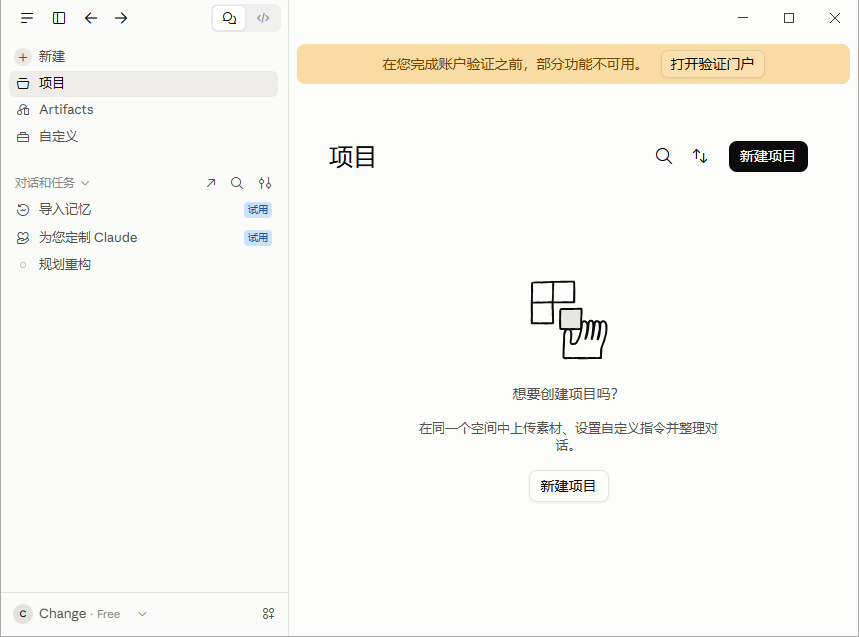
下载地址:https://claude.com/download
桌面应用包含 Claude Code,因此您无需安装 Node.js 或 CLI 即可使用 Code 选项卡。Claude Code 需要 Pro、Max、Team 或 Enterprise 订阅。
六、IDE 插件安装
Claude Code 支持主流 IDE,实现编辑器内可视化操作,无需频繁切换终端:
6.1 VS Code / Cursor
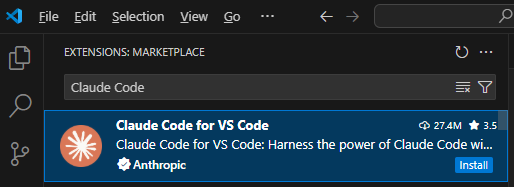
VS Code:
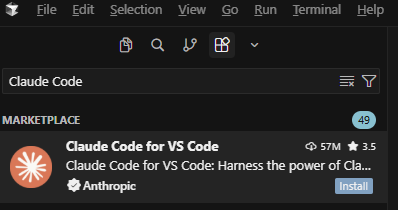
Cursor:
- 打开扩展面板:Windows/Linux
Ctrl+Shift+X,MacCmd+Shift+X - 搜索
Claude Code安装官方插件 - 打开命令面板
Ctrl+Shift+P / Cmd+Shift+P,输入 Claude Code 即可启动
6.2 JetBrains 系列 IDE(IDEA、PyCharm、WebStorm)
- 在 JetBrains 应用市场搜索安装 Claude Code 插件
- 重要前提:必须提前安装本地 CLI 工具,否则插件无法生效
- 安装完成后重启 IDE 即可正常使用
七、基础使用完整流程
7.1 启动会话
进入任意本地项目根目录,启动交互式会话:
cd 你的项目文件夹
claude
7.2 初始化项目配置
首次使用建议执行初始化命令,自动生成 CLAUDE.md 项目配置文件,固化项目规范:
/init
7.3 执行开发任务
直接输入自然语言指令,Claude Code 会自动分析项目、执行操作,示例:
- 修复项目登录接口 500 报错,编写对应单元测试并验证
- 统一全局代码格式,修复所有 Lint 警告
- 重构超长工具函数,拆分优化代码结构
7.4 会话控制
随时按 Esc键中断 AI 执行,人工干预调整任务方向,把控代码质量。
八、常用核心斜杠命令
会话内输入斜杠指令,可快速调用核心功能,提升使用效率:
| 命令 | 功能说明 |
|---|---|
| /init | 自动生成项目 CLAUDE.md 规范配置文件 |
| /doctor | 环境诊断,排查安装、权限、配置故障 |
| /model | 快速切换 AI 模型(Sonnet/Opus/Haiku) |
| /clear | 清空当前会话上下文,重新开始任务 |
九、非交互式批量使用(自动化场景)
支持管道命令,可用于脚本执行、CI 流水线、批量代码处理:
# 审查本次代码变更的安全隐患 git diff | claude -p "审查本次代码变更,列出所有安全问题并给出修复建议"分析日志异常,定位程序报错 tail -200 app.log | claude -p "提取日志中的异常错误,分析原因并给出解决方案" 自动生成规范 Git 提交信息git diff | claude -p "生成简洁规范的英文 commit 提交说明"
十、常见问题排查
- claude 命令找不到:重启终端,刷新系统 PATH 环境变量,重新验证安装
- PowerShell 语法报错:区分终端类型,PowerShell、CMD 分别使用对应安装脚本,切勿混用
- 网络连接失败:检查网络代理配置,确保可正常访问 claude.ai
- JetBrains 插件失效:确认本地 CLI 安装成功,重启 IDE 即可恢复
0 条笔记