简介
Claude Code 是 Anthropic 推出的 VS Code 扩展,可直接在编辑器内调用 Claude 模型读写代码、重构项目、排查bug,无需切换网页。本章节讲解 VS Code 下完整安装、登录与基础启用步骤。
前置条件
- 安装 VS Code(版本建议 1.85+)
- 网络可访问扩展市场
- Anthropic 账号 / 有效的 API Key(二选一)
步骤1:在扩展市场搜索 Claude Code
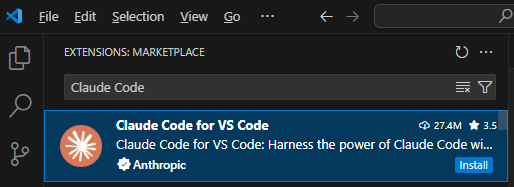
- 打开 VS Code,左侧边栏点击扩展图标(四个方块),快捷键
Ctrl+Shift+X(Mac:Cmd+Shift+X) - 在扩展搜索框输入:
Claude Code - 找到官方扩展:Claude Code by Anthropic,认准发布者 Anthropic
⚠️ 注意:不要安装同名第三方仿制插件
步骤2:安装扩展
点击扩展卡片上的安装按钮。
等待下载完成,安装成功后,左侧活动栏会出现 Claude Code 图标。
步骤3:认证登录(两种方式任选其一)
方式A:网页账号登录(推荐)
- 点击左侧 Claude Code 图标打开面板
- 选择
Sign in with Anthropic - 跳转浏览器登录 Anthropic 账号,授权 VS Code 访问
- 授权完成,返回 VS Code,面板提示已登录
方式B:API Key 配置(适合使用API调用)
- 前往 Anthropic 控制台获取 API Key
- VS Code 快捷键
Ctrl+,打开设置 - 搜索
Claude Code Api Key - 将密钥填入配置项;也可配置环境变量
ANTHROPIC_API_KEY
如果要使用 DeepSeek 等第三方模型,在此处修改对应API地址与密钥(参考前面《Claude Code DeepSeek 配置》章节)
步骤4:验证安装成功
- 打开一个代码文件或本地项目文件夹
- 打开 Claude Code 面板,输入简单指令:
解释当前文件代码
- 若 Claude Code 正常返回结果,代表安装配置完成。
基础使用入口
- 侧边栏 Claude Code 图标:对话主面板
- 快捷键:
Ctrl+Shift+P调出命令面板,输入Claude Code,可快速唤起功能:新建任务、查看聊天记录、终止任务等
常见问题
- 搜不到 Claude Code 扩展
原因:市场访问限制。可手动下载.vsix离线包本地安装。 - 登录授权失败
检查网络,清除浏览器缓存,重新授权。 - API 调用报错401
检查API Key是否复制完整,确认密钥权限、余额。 - 扩展加载异常
重启VS Code;升级VS Code到最新稳定版。
安全提示
- 不要把包含密钥、数据库密码的敏感代码直接发给 Claude Code
- 陌生项目使用前,留意文件读写权限,避免误删本地文件
0 条笔记