简介
在数据分析工作中,Excel 是非常普遍的数据载体,业务台账、销售报表、统计汇总表大多使用 .xlsx 格式。借助 Pandas 配合 Excel 引擎,可以自动化读取、清洗、汇总、导出多工作表 Excel 文件,替代人工复制粘贴,是报表自动化的常用方案。
Pandas 不自带 Excel 解析引擎,需要第三方库支持:
openpyxl:主推引擎,支持读写.xlsx,支持追加工作表,本文示例全部基于它xlrd==1.2.0:仅用于读取老式.xls文件xlsxwriter:仅写入,适合做单元格样式、表头美化
本文配套示例文件:
data.xlsx,包含两张工作表:Sheet1(学生表)、销售明细
环境准备
pip install pandas openpyxl
# 可选:样式美化
pip install xlsxwriter
import pandas as pd
生成配套示例文件 data.xlsx(运行一次即可)
下面代码会直接生成教程全程用到的 data.xlsx,内置两个 sheet:
- Sheet1:学生表
- 销售明细:销售业务数据
import pandas as pd

# 学生表数据
df_student = pd.DataFrame({
    "编号": ["001", "002", "003"],
    "姓名": ["张三", "李四", "王五"],
    "年龄": [18, 22, 20],
    "分数": [88, 92, 79],
    "日期": ["2026-01-05", "2026-01-06", "2026-01-07"]
})

# 销售明细数据
df_sale = pd.DataFrame({
    "订单号": ["S001", "S002", "S003", "S004"],
    "商品名称": ["笔记本", "钢笔", "文件夹", "笔记本"],
    "数量": [2, 5, 3, 1],
    "单价": [35, 8, 12, 35],
    "销售日期": ["2026-01-05", "2026-01-05", "2026-01-06", "2026-01-07"]
})

# 写入多sheet
with pd.ExcelWriter("data.xlsx", engine="openpyxl") as writer:
    df_student.to_excel(writer, sheet_name="Sheet1", index=False)
    df_sale.to_excel(writer, sheet_name="销售明细", index=False)

print("data.xlsx 生成完成!包含 Sheet1、销售明细 两个工作表")
销售明细 表结构预览:
| 订单号 | 商品名称 | 数量 | 单价 | 销售日期 |
|---|---|---|---|---|
| S001 | 笔记本 | 2 | 35 | 2026-01-05 |
| S002 | 钢笔 | 5 | 8 | 2026-01-05 |
| S003 | 文件夹 | 3 | 12 | 2026-01-06 |
| S004 | 笔记本 | 1 | 35 | 2026-01-07 |
一、读取 Excel:pd.read_excel()
1.1 基础读取
读取第一个工作表(Sheet1)
df = pd.read_excel("data.xlsx", engine="openpyxl")
print(df)
按工作表名称读取【销售明细】(本教程重点示例)
df_sale = pd.read_excel("data.xlsx", sheet_name="销售明细", engine="openpyxl")
print(df_sale)
按序号读取,序号从 0 开始:
# 第0个sheet:Sheet1,第1个sheet:销售明细
df_sale = pd.read_excel("data.xlsx", sheet_name=1)
1.2 常用参数示例(读取销售明细)
df_sale = pd.read_excel(
    "data.xlsx",
    sheet_name="销售明细",
    header=0,
    usecols="A:D",
    dtype={"订单号": str},
    parse_dates=["销售日期"],
    engine="openpyxl"
)
print(df_sale.dtypes)
参数说明:
header=0:第0行作为表头usecols="A:D":只读取 A~D 列dtype={"订单号":str}:订单号强制文本,防止前导 0 丢失parse_dates=["销售日期"]:自动转为日期类型
1.3 一次性读取全部工作表
sheet_name=None,返回字典,key=工作表名称,value=DataFrame
all_sheet = pd.read_excel("data.xlsx", sheet_name=None, engine="openpyxl")
print(all_sheet.keys())

df_stu = all_sheet["Sheet1"]
df_sale = all_sheet["销售明细"]
1.4 ExcelFile 方式(推荐,多次读取同文件)
with pd.ExcelFile("data.xlsx", engine="openpyxl") as f:
    print(f.sheet_names)
    df_stu = pd.read_excel(f, sheet_name="Sheet1")
    df_sale = pd.read_excel(f, sheet_name="销售明细")
1.5 大文件分块读取 chunksize
适合行数很大、内存不足的场景:
chunk_iter = pd.read_excel("data.xlsx", sheet_name="销售明细", chunksize=2)
for chunk in chunk_iter:
    print(chunk)
二、写入 Excel:df.to_excel()
⚠️ 重点:多次直接调用
to_excel()会覆盖整个文件;多sheet导出必须使用ExcelWriter
2.1 单sheet导出
df_sale.to_excel("sale_out.xlsx", sheet_name="销售汇总", index=False, na_rep="")
index=False:不导出 pandas 自带行索引(几乎所有业务场景必加)na_rep="":空值导出为空白单元格,而不是nan
2.2 多工作表写入(核心用法)
把学生表、销售明细、统计结果一起写入同一个 Excel:
# 简单统计:按商品汇总销量
df_stat = df_sale.groupby("商品名称")["数量"].sum().reset_index()
df_stat.columns = ["商品名称", "总销量"]

with pd.ExcelWriter("report.xlsx", engine="openpyxl") as writer:
    df_stu.to_excel(writer, sheet_name="学生表", index=False)
    df_sale.to_excel(writer, sheet_name="销售明细", index=False)
    df_stat.to_excel(writer, sheet_name="销量统计", index=False)
2.3 追加写入已有 Excel
mode="a" 追加模式,仅 openpyxl 支持;if_sheet_exists 控制同名sheet策略
replace:同名工作表直接覆盖(常用)new:新建sheetoverlay:在原有sheet指定位置叠加写入
with pd.ExcelWriter(
    "report.xlsx",
    mode="a",
    engine="openpyxl",
    if_sheet_exists="replace"
) as w:
    df_stat.to_excel(w, sheet_name="销量统计", index=False)
注意:追加写入时,目标 Excel 文件不能在 WPS/Excel 中打开占用。
2.4 同一个sheet放置多张表格(startrow / startcol)
with pd.ExcelWriter("one_sheet_multi_table.xlsx", engine="openpyxl") as w:
    df_sale.to_excel(w, sheet_name="汇总页", index=False, startrow=0, startcol=0)
    df_stat.to_excel(w, sheet_name="汇总页", index=False, startrow=8, startcol=0)
2.5 样式美化(xlsxwriter)
with pd.ExcelWriter("sale_style.xlsx", engine="xlsxwriter") as w:
    df_sale.to_excel(w, sheet_name="销售明细", index=False)
    workbook = w.book
    worksheet = w.sheets["销售明细"]
    header_fmt = workbook.add_format({"bold": True, "bg_color": "#E6E6E6"})
    worksheet.set_row(0, cell_format=header_fmt)
    worksheet.set_column("A:E", 14)
三、综合实战:读取销售明细,统计并导出报表
import pandas as pd

# 读取配套示例文件中的销售明细
df_sale = pd.read_excel("data.xlsx", sheet_name="销售明细", engine="openpyxl", parse_dates=["销售日期"])

# 新增金额列
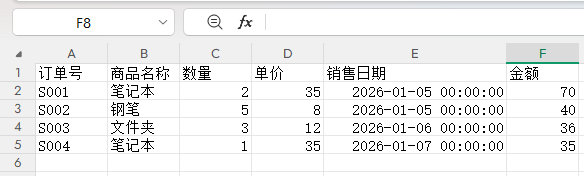
df_sale["金额"] = df_sale["数量"] * df_sale["单价"]

# 按商品汇总
df_goods_sum = df_sale.groupby("商品名称").agg(
    总数量=("数量", "sum"),
    总金额=("金额", "sum")
).reset_index()

# 按日期汇总
df_date_sum = df_sale.groupby("销售日期")["金额"].sum().reset_index()
df_date_sum.columns = ["销售日期", "当日销售额"]

# 多sheet输出报表
with pd.ExcelWriter("销售报表.xlsx", engine="openpyxl") as w:
    df_sale.to_excel(w, sheet_name="原始明细", index=False)
    df_goods_sum.to_excel(w, sheet_name="商品汇总", index=False)
    df_date_sum.to_excel(w, sheet_name="日期汇总", index=False)

print("报表生成完成!")
导出的excel报表:
四、批量合并文件夹内所有销售Excel
适合多个分店上报的销售台账合并:
import os
import pandas as pd

folder = "./sale_files/"
df_list = []
for fname in os.listdir(folder):
    if fname.endswith(".xlsx"):
        path = os.path.join(folder, fname)
        tmp = pd.read_excel(path, sheet_name="销售明细", engine="openpyxl")
        df_list.append(tmp)

df_all = pd.concat(df_list, ignore_index=True)
df_all.to_excel("分店销售合并表.xlsx", index=False)
五、常见坑与避坑
No module named openpyxl:缺少引擎,pip install openpyxl- 导出多出一列序号:忘记写
index=False - 订单号、编号前导0丢失:读取时设置
dtype={"订单号":str} - 多次 to_excel 只剩最后一张表:未使用
ExcelWriter - 追加模式报错:只能 openpyxl,文件不能被其他程序打开占用
- 日期变成数字:读取使用
parse_dates解析日期
六、参数速查表
read_excel
| 参数 | 说明 |
|---|---|
| sheet_name | 工作表名称/序号;None读取全部 |
| header | 表头行号,None无表头 |
| usecols | 指定读取列 |
| dtype | 指定列类型 |
| parse_dates | 自动解析日期 |
| chunksize | 分块读取行数 |
to_excel
| 参数 | 说明 |
|---|---|
| index | 是否导出行索引,推荐 False |
| sheet_name | 工作表名称 |
| na_rep | NaN替换为指定文本 |
| startrow/startcol | 写入起始行列 |
| mode | w新建覆盖 / a追加 |
| if_sheet_exists | 同名sheet处理策略 |
小结
本文配套的 data.xlsx 包含 Sheet1 和 销售明细 两张工作表,可以直接跑通全部示例代码。日常自动化报表流程:读取明细 → 清洗统计 → 多sheet导出。基础读写使用 openpyxl;需要样式美化时切换 xlsxwriter。
0 条笔记