简介
OpenCode v2 提供 VS Code 扩展插件,在编辑器内直接使用 AI 编程代理,不用来回切换终端。
前置条件:已安装 VS Code。
1. 两种安装方式
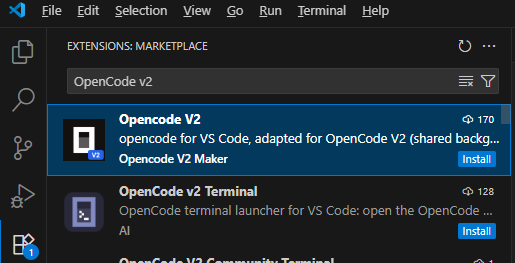
方式1:VS Code 扩展市场安装(推荐)
- 打开 VS Code,点击左侧扩展图标(或快捷键
Ctrl+Shift+X/ MacCmd+Shift+X) - 在搜索框输入:
OpenCode - 找到 OpenCode v2 扩展,点击【安装】
- 安装完成后,重启 VS Code
方式2:本地离线安装(.vsix 包)
适合无法访问扩展市场场景
- 前往 OpenCode v2 官网下载
.vsix扩展包 - VS Code 扩展面板 → 右上角「…」→ 从 VSIX 安装
- 选中下载好的文件,完成安装,重启编辑器
2. 打开 OpenCode 面板
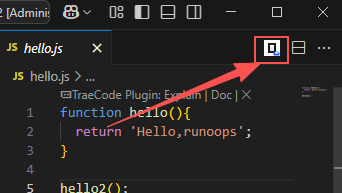
安装成功后,有两种打开入口:
- 左侧活动栏,点击 OpenCode 图标
- 快捷键
Ctrl+Shift+P(MacCmd+Shift+P)调出命令面板,输入OpenCode: Start
打开后,右侧会弹出 OpenCode 对话面板。
3. 配置 API(关键步骤)
和终端版 OpenCode v2 共用一套 API 配置,也可以在扩展内单独配置
- 在 OpenCode 面板,点击设置图标
- 选择 API 设置:填写服务商地址、API Key、模型名称
- 点击【测试连接】,提示连接成功即可
提示:项目根目录的
AGENTS.md会自动加载,作用和终端版本一致。
4. VS Code 内第一个任务
- 在 VS Code 打开你的项目文件夹
- 调出 OpenCode 对话面板
- 输入需求示例:
帮我优化当前这个 js 文件,加上注释,修复简单语法问题
OpenCode 可以:
- 读取编辑器打开文件
- 直接修改代码
- 创建新文件
- 查看项目目录结构
5. 扩展常用快捷键与指令
Ctrl+Shift+P→OpenCode: Start启动Ctrl+Shift+P→OpenCode: Clear Context清空对话/help在对话框查看内置指令/files查看项目可读取文件
6. 安全提示
- OpenCode 扩展拥有读写当前工作区文件权限,不要直接在生产项目执行高危删除操作。
- API Key 不要提交到代码仓库。
.gitignore内的文件默认不会被 OpenCode 读取。
7. 常见问题
Q:搜索不到 OpenCode 扩展
A:确认扩展市场网络;可改用 vsix 离线包安装。
Q:面板打开后提示 API 未配置
A:进入扩展设置页,核对 API Key、模型地址,点击测试连接。
Q:修改代码后不自动保存
A:OpenCode 修改文件后,VS Code 文件会标记为未保存,需要手动 Ctrl+S 保存。
Q:AGENTS.md 不生效
A:确认文件放在项目根目录,重新启动 OpenCode 会话。
小结
VS Code 使用 OpenCode v2:安装扩展 → 打开面板 → 配置API → 输入需求。
在编辑器内一站式完成 AI 编码、查错、重构,和终端版 OpenCode 能力一致。
0 条笔记