简介
本教程带你从零跑通 OpenCode v2 首次使用完整流程。
前提:已经完成 OpenCode v2 安装,并且配置好 API Key。
OpenCode 是终端里的 AI 编程代理,可以直接读写项目文件、执行命令、帮你写代码、查bug、重构项目。
1. 准备工作
- 打开终端(Windows PowerShell / CMD、macOS 终端、Linux Shell)
- 进入你的项目文件夹
cd /path/to/your/project
建议新建空文件夹做测试,避免误修改正式项目。
- 检查 OpenCode 是否可用
opencode --version
输出版本号 v2.x.x 即安装成功。
2. 启动 OpenCode
在项目目录执行:
opencode
首次启动会做简单初始化:
- 加载项目目录结构
- 读取
AGENTS.md(如果存在) - 连接配置好的大模型 API
启动成功后,进入 OpenCode 交互对话界面,你就可以直接提需求。
3. 第一个简单任务测试
在 OpenCode 对话提示符中输入:
帮我创建一个 index.html,写一个最简单的网页,标题为 OpenCode v2 Demo
这里用桌面应用来演示:
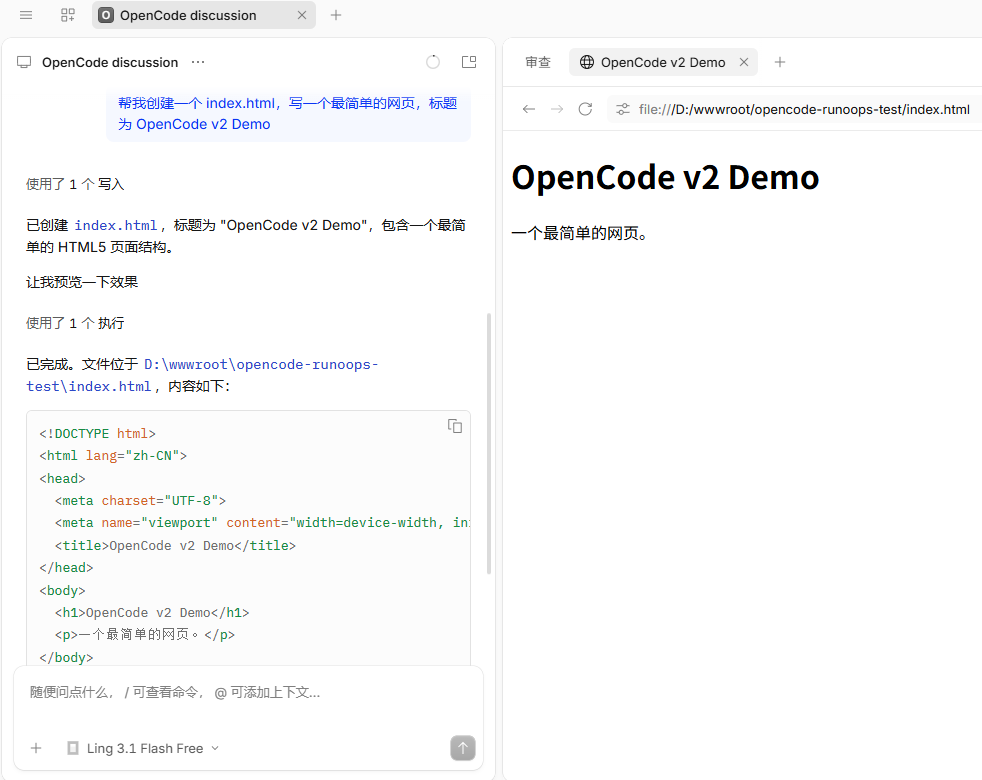
OpenCode 会自动:
- 分析需求
- 创建
index.html文件 - 写入网页代码
- 输出操作日志
任务完成后,退出交互界面:
/exit
命令说明:OpenCode 内置斜杠指令,输入
/help查看全部可用指令。
4. 常用基础指令(新手必看)
/help      # 查看帮助
/clear     # 清空当前对话上下文
/files     # 查看当前项目可访问文件列表
/exit      # 退出 OpenCode
/model     # 切换模型
5. 安全提醒(首次使用重点)
- OpenCode 有权限读写当前目录文件,不要在重要项目直接执行高危操作,先在测试项目试用。
- 不要让 AI 删除、修改系统文件、配置密钥等敏感文件。
- API 调用会消耗 Token,大任务前预估成本。
AGENTS.md放在项目根目录,可以自定义 AI 的行为规则,参考《OpenCode AGENTS.md 配置》。
6. 常见问题
Q:启动报错 API 未配置
A:参考《OpenCode API 设置》,检查服务商地址、API Key、模型名称配置。
Q:OpenCode 读取不到项目文件
A:确认在项目根目录启动;检查是否有 .gitignore,被忽略的文件 OpenCode 默认不会读取。
Q:AI 执行命令失败
A:查看终端日志,权限不足、环境缺失是最常见原因。
小结
OpenCode v2 使用流程:进入项目目录 → 执行 opencode 启动 → 输入需求 → 等待 AI 完成文件/代码操作。
新手先从简单创建文件开始上手,熟悉后再做代码重构、调试等复杂任务。
0 条笔记