⚠️注意:OpenCode v1 和 v2 共用
opencode命令,不能同时安装共存,安装v2会覆盖v1;Windows的Chocolatey、Scoop不再支持v2版本。
前置条件
- 终端模拟器:WezTerm、Alacritty、Ghostty、Kitty。Windows强烈建议 WSL2。
- LLM服务商API密钥,新手可以使用 OpenCode Console / OpenCode Go订阅方案。
Linux / macOS 一键脚本(推荐)
curl -fsSL https://opencode.ai/v2/install | bash
Node包管理器安装(npm / bun / pnpm / yarn)
v2包名为
@opencode/cli;bun、pnpm需要额外参数允许postinstall脚本执行
# npm npm install -g @opencode/cli# bun 需要加 --trust
bun install -g --trust @opencode/cli # pnpm 需要--allow-build
pnpm add -g --allow-build=@opencode/cli @opencode/cli# yarn
yarn global add @opencode/cli
macOS Homebrew(v2专属tap源)
brew install anomalyco/tap/opencode-v2
Arch Linux(AUR)
paru -S opencode-beta
Windows平台说明
❗v2不再支持Chocolatey、Scoop包管理器。
两种可行方案:
- npm 安装。
- 推荐:WSL2 在WSL内部执行上面Linux任意一条安装命令。
- 手动下载独立二进制:官网 Releases下载 Windows x64 / ARM64二进制包运行。
✅ Windows 正确安装方式(二选一)
前提:Windows 需要先安装 Node.js(v18+ / v20 LTS 推荐)
方式1:npm 安装(推荐,OpenCode v2 Windows CLI)
打开 PowerShell(管理员非必需,普通用户即可)
npm install -g @opencode/cli-windows-x64
安装完成验证:
opencode --version
输出版本号即成功。
如果你想指定可用版本(查看 npm 页面可选版本)
npm install -g @opencode/cli-windows-x64@2.0.27
方式2:WSL 内使用一键脚本(Linux环境)
如果你想用原来的 curl | bash 脚本,需要在 Windows WSL2(Ubuntu)里面执行,不要在 Windows 原生 PowerShell 运行
curl -fsSL [https://opencode.ai/v2/install](https://opencode.ai/v2/install) | bash
常见配套问题
Q:npm 安装慢 / 超时
A:切换 npm 国内镜像
npm config set registry [https://registry.npmmirror.com](https://registry.npmmirror.com)
Q:提示 opencode 不是内部命令
A:npm 全局路径没有加入系统环境变量;重启 PowerShell,或者手动把 npm global path 添加到 PATH。
Q:和 VS Code OpenCode 扩展关系
A:CLI 命令行版本 和 VS Code 扩展是两个独立安装包,可以分开使用,配置文件互通。
小结
- ❌ Windows 原生 PowerShell 不要执行
curl | bash,该一键脚本只给 Linux/macOS。 - ✅ Windows 原生使用:
npm install -g @opencode/cli-windows-x64 - ✅ 想使用一键脚本:使用 WSL2 Linux 子系统。
Docker v2
需要指定版本tag,示例:
docker run -it --rm ghcr.io/anomalyco/opencode:2.0.0
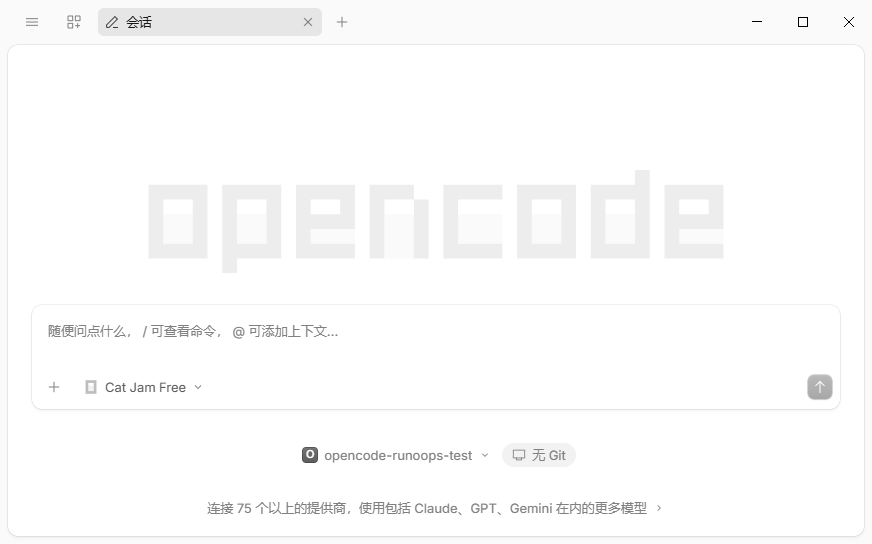
桌面客户端安装(图形界面,可选)
前往官网下载对应系统安装包:
- macOS:Apple Silicon / Intel
- Windows:x64 / ARM64
- Linux:
.deb/.rpm/ AppImage包
macOS也可以brew cask安装:
brew install --cask opencode-desktop
OpenCode桌面端:
验证安装成功
终端输入:
opencode --version
输出版本号(2.x.x)即v2安装完成。
安装完成后下一步
- 进入你的项目目录
cd /path/to/your/project
- 启动OpenCode终端界面
opencode
- TUI内执行
/connect配置模型API密钥;执行/init初始化项目,生成AGENTS.md
提示:
AGENTS.md提交到Git仓库,v2支持多Agent角色定义。
0 条笔记