前置说明:本文是《Pandas Excel 文件操作》进阶独立教程,全部功能依赖 xlsxwriter 引擎,openpyxl 不支持本章的冻结窗格、原生公式、下拉验证、条件格式、图表、打印页面设置。
配套数据源:沿用之前data.xlsx里的「销售明细」表
环境准备
pip install pandas xlsxwriter
# 升级到最新版,避免API缺失
pip install --upgrade xlsxwriter
import pandas as pd
配套数据(销售明细)
| 订单号 | 商品名称 | 数量 | 单价 | 销售日期 |
|---|---|---|---|---|
| S001 | 笔记本 | 2 | 35 | 2026-01-05 |
| S002 | 钢笔 | 5 | 8 | 2026-01-05 |
| S003 | 文件夹 | 3 | 12 | 2026-01-06 |
| S004 | 笔记本 | 1 | 35 | 2026-01-07 |
# 读取配套数据
df_sale = pd.read_excel("data.xlsx", sheet_name="销售明细", engine="openpyxl")
一、冻结窗格 freeze_panes
冻结窗格用于固定表头、固定左侧编码列,滚动查看报表时不丢失标题。
语法:ws.freeze_panes("单元格位置")
"A2":冻结首行(最常用),A2 开始滚动"B2":冻结首行 + 首列"C2":冻结首行 + A、B两列
with pd.ExcelWriter("adv_freeze.xlsx", engine="xlsxwriter") as w:
    df_sale.to_excel(w, sheet_name="销售明细", index=False)
    ws = w.sheets["销售明细"]
    # 冻结首行
    ws.freeze_panes("A2")
    # ws.freeze_panes("B2") # 首行+首列同时冻结
注意:冻结是工作表属性,必须在
to_excel之后调用。
二、写入 Excel 原生公式 write_formula
Pandas 默认写入的是计算后静态数值;write_formula 写入 Excel 原生公式,用户打开文件可以修改数值、公式自动重算。
常用公式:SUM、PRODUCT、IF、AVERAGE。
df_sale = pd.read_excel("data.xlsx", sheet_name="销售明细", engine="openpyxl")
row_cnt = len(df_sale)

with pd.ExcelWriter("adv_formula.xlsx", engine="xlsxwriter") as w:
    df_sale.to_excel(w, sheet_name="销售明细", index=False)
    ws = w.sheets["销售明细"]
    # E列作为金额列
    ws.write("E1", "金额")
    # 循环写入 =C2*D2 数量 × 单价
    for r in range(2, row_cnt + 2):
        ws.write_formula(f"E{r}", f"=C{r}*D{r}")
    # 合计行,求和E2:E5
    ws.write("D6", "合计")
    ws.write_formula("E6", "=SUM(E2:E5)")
    ws.freeze_panes("A2")
公式写法要点:
- 单元格引用使用 Excel A1 标记法
- 不要使用 Python 变量直接填结果,公式字符串原样交给Excel
- 支持嵌套:
=IF(E2>100,"大额","小额")
三、下拉数据验证(Data Validation)【已修复】
给单元格增加下拉选择列表,限制输入内容,防止脏数据。适合商品、分类、状态选择。
参数说明:
validate="list":下拉列表类型source:选项数组error_type="stop":禁止输入不在列表的值;warning仅弹窗警告
df_sale = pd.read_excel("data.xlsx", sheet_name="销售明细", engine="openpyxl")

with pd.ExcelWriter("adv_validation.xlsx", engine="xlsxwriter") as w:
    df_sale.to_excel(w, sheet_name="销售明细", index=False)
    ws = w.sheets["销售明细"]
    # 下拉选项
    options = ["笔记本", "钢笔", "文件夹"]
    # ws.data_validation
    ws.data_validation("B2:B100", {
        "validate": "list",
        "source": options,
        "input_title": "商品选择",
        "input_message": "从下拉列表选择商品",
        "error": "商品名称不在可选列表中",
        "error_type": "stop"
    })
    ws.freeze_panes("A2")
四、条件格式 conditional_format
根据单元格数值自动变色、色阶、数据条,高亮异常数据,是报表可视化利器。支持:单元格规则、色阶、数据条、图标集。
示例1:单元格规则,高亮金额大于50的行
df_sale = pd.read_excel("data.xlsx", sheet_name="销售明细", engine="openpyxl")
row_cnt = len(df_sale)

with pd.ExcelWriter("adv_conditional.xlsx", engine="xlsxwriter") as w:
    df_sale.to_excel(w, sheet_name="销售明细", index=False)
    ws = w.sheets["销售明细"]
    # 写入金额公式
    ws.write("E1", "金额")
    for r in range(2, row_cnt + 2):
        ws.write_formula(f"E{r}", f"=C{r}*D{r}")
    ws.freeze_panes("A2")

    # 条件格式:E2:E5 大于50标绿色背景
    ws.conditional_format("E2:E5", {
        "type": "cell",
        "criteria": ">",
        "value": 50,
        "format": w.book.add_format({"bg_color": "#C6EFCE"})
    })
示例2:色阶渐变(颜色刻度)
ws.conditional_format("E2:E5", {
    "type": "color_scale",
    "min_color": "#FFC7CE",
    "max_color": "#C6EFCE"
})
示例3:数据条
ws.conditional_format("E2:E5", {
    "type": "data_bar",
    "bar_color": "#638EC6"
})
五、插入图表(柱状图/折线图)
xlsxwriter 可以直接在工作表嵌入原生Excel图表,图表数据源绑定单元格,修改明细图表自动刷新。
支持:column柱状、bar条形、line折线、pie饼图。
df_sale = pd.read_excel("data.xlsx", sheet_name="销售明细", engine="openpyxl")
row_cnt = len(df_sale)

with pd.ExcelWriter("adv_chart.xlsx", engine="xlsxwriter") as w:
    df_sale.to_excel(w, sheet_name="销售明细", index=False)
    ws = w.sheets["销售明细"]
    # 金额公式
    ws.write("E1", "金额")
    for r in range(2, row_cnt + 2):
        ws.write_formula(f"E{r}", f"=C{r}*D{r}")
    ws.freeze_panes("A2")

    # 创建柱状图
    chart = w.book.add_chart({"type": "column"})
    chart.add_series({
        "name": "销售金额",
        "categories": ["销售明细", 1, 1, row_cnt, 1], # B列商品名称
        "values": ["销售明细", 1, 4, row_cnt, 4],     # E列金额
    })
    chart.set_title({"name": "商品销售金额统计"})
    chart.set_x_axis({"name": "商品"})
    chart.set_y_axis({"name": "金额"})
    # 将图表插入 G2 位置
    ws.insert_chart("G2", chart)
categories、values 参数格式:
[sheet名, 起始行, 起始列, 结束行, 结束列],行、列从0开始。
六、打印页面设置(Page Setup)
控制打印方向、纸张大小、缩放、打印标题、页边距、居中打印,导出报表后直接打印无需手动调整页面布局。
常用API:
set_landscape()横向打印;set_portrait()纵向set_paper()纸张大小set_margins()页边距repeat_rows()设置每页都打印表头fit_to_pages()缩放适配到指定页数
df_sale = pd.read_excel("data.xlsx", sheet_name="销售明细", engine="openpyxl")
row_cnt = len(df_sale)

with pd.ExcelWriter("adv_print.xlsx", engine="xlsxwriter") as w:
    df_sale.to_excel(w, sheet_name="销售明细", index=False)
    ws = w.sheets["销售明细"]
    # 金额公式
    ws.write("E1", "金额")
    for r in range(2, row_cnt + 2):
        ws.write_formula(f"E{r}", f"=C{r}*D{r}")
    ws.freeze_panes("A2")

    # 打印设置
    ws.set_landscape()               # 横向打印
    ws.set_paper(9)                  # 9 = A4纸
    ws.set_margins(left=0.5, right=0.5, top=0.6, bottom=0.6)
    ws.repeat_rows(0)                # 第0行表头,每页打印
    ws.fit_to_pages(1, 0)            # 宽度适配为1页,高度不限
    ws.set_center_horizontally()     # 水平居中
纸张编码对照表(常用)
- 9:A4
- 1:Letter
七、整合完整版:全部进阶功能合并示例
一份代码同时实现:冻结首行、公式计算、下拉验证、条件高亮、柱状图表、打印配置,适合直接作为报表模板。
import pandas as pd

df_sale = pd.read_excel("data.xlsx", sheet_name="销售明细", engine="openpyxl")
rows = len(df_sale)

with pd.ExcelWriter("sale_full_adv.xlsx", engine="xlsxwriter") as w:
    df_sale.to_excel(w, sheet_name="销售明细", index=False)
    workbook = w.book
    ws = w.sheets["销售明细"]

    # 1. 冻结首行
    ws.freeze_panes("A2")

    # 2. 写入金额公式
    ws.write("E1", "金额")
    for r in range(2, rows + 2):
        ws.write_formula(f"E{r}", f"=C{r}*D{r}")

    # 3. 商品下拉验证
    ws.data_validation("B2:B100", {
        "validate": "list",
        "source": ["笔记本", "钢笔", "文件夹"],
        "error_type": "stop"
    })

    # 4. 条件格式:金额>50高亮绿色
    fmt_green = workbook.add_format({"bg_color": "#C6EFCE"})
    ws.conditional_format("E2:E5", {
        "type": "cell", "criteria": ">", "value": 50, "format": fmt_green
    })

    # 5. 插入柱状图
    chart = workbook.add_chart({"type": "column"})
    chart.add_series({
        "name": "销售金额",
        "categories": ["销售明细", 1, 1, rows, 1],
        "values": ["销售明细", 1, 4, rows, 4],
    })
    chart.set_title({"name": "商品销售金额统计"})
    ws.insert_chart("G2", chart)

    # 6. 打印设置 A4横向,每页打印表头
    ws.set_landscape()
    ws.set_paper(9)
    ws.repeat_rows(0)
    ws.fit_to_pages(1, 0)

print("高级报表生成完成 sale_full_adv.xlsx")
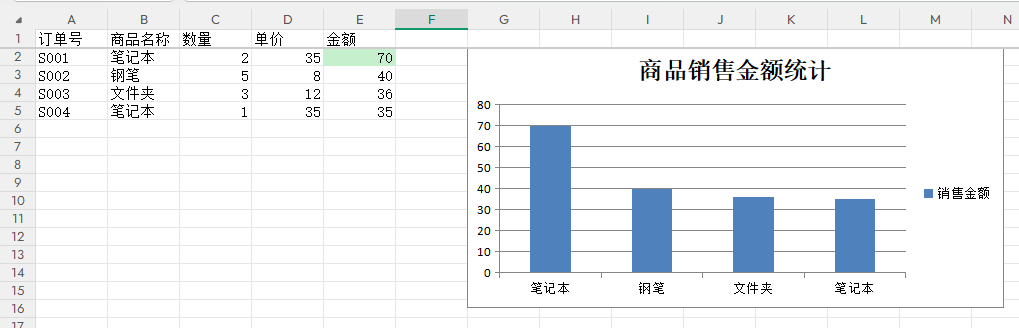
输出的excel表格:
八、避坑清单(更新)
- 引擎必须是 xlsxwriter,openpyxl 没有这套API,混用会报错、功能不生效。
- 顺序:
df.to_excel()先写入数据,再操作 freeze / formula / data_validation / chart / conditional_format。 - ✅ 重点修正坑:下拉验证是
ws.data_validation(),不是 workbook 的 add_validation。 - 下拉验证范围尽量放大(B2:B100),适配后续新增行。
- 图表行列索引从0开始,和Excel界面行号不一样,容易错位。
repeat_rows(0)打印表头,必须配合打印设置;冻结窗格只是视觉固定,不等于打印每页带表头。- xlsxwriter 只支持写入,不能读取、不能追加到已有文件;追加文件请用 openpyxl。
九、API速查表
| 功能 | 方法 |
|---|---|
| 冻结首行 | ws.freeze_panes("A2") |
| 写入原生公式 | ws.write_formula("E2", "=C2*D2") |
| 下拉数据验证 | ws.data_validation(区域, 配置字典) |
| 条件格式 | ws.conditional_format(区域, 配置字典) |
| 插入图表 | workbook.add_chart() + ws.insert_chart() |
| 横向打印 | ws.set_landscape() |
| 每页重复表头 | ws.repeat_rows(0) |
| A4纸张 | ws.set_paper(9) |
小结
本篇进阶功能适合交付可交互业务报表:数据人员打开后可以修改数量单价、公式自动重算、下拉规范输入、异常自动标色、自带统计图表,并且直接配置好打印模板。
基础读写、追加sheet场景继续用 openpyxl;需要交付美化、交互式报表时切换 xlsxwriter。
0 条笔记