Python Install Manager 的安装和使用(Windows)
Python Install Manager(简称 pymanager)是 Python 官方推出的 Windows 平台新一代版本管理器,是传统
py launcher的升级替代工具;自 Python3.16 起,传统exe独立安装包将逐步停止发布,未来 Windows 推荐使用该工具来管理多个 Python 运行时版本。
支持 Windows10 / Windows Server2022 及以上系统,可以安装 Python3.5‑3.x 的各个版本,本文示例以 Python3.15 为主。
一、前置说明
- 建议卸载旧版的 Python Launcher,避免新旧
py命令冲突。 - pymanager 本身只是管理器,安装管理器之后还需要手动安装 Python 运行时。
- 两套命令别名:
py:主命令,无参数时直接启动默认Python解释器pymanager:完全等价,用于避免和其他工具py冲突,脚本部署优先使用该命令。
二、安装 Python Install Manager
方式1:winget 命令行安装(推荐)
打开 PowerShell(无需管理员),执行:
winget install 9NQ7512CXL7T
包ID
9NQ7512CXL7T对应 Microsoft Store 的 Python Install Manager。
方式2:Microsoft Store 图形化安装
打开微软商店,搜索 Python Install Manager,点击安装即可。
方式3:MSIX 离线包(无网络机器)
前往 python.org 下载页获取 python-manager‑*.msix 离线包,双击安装;
也可以PowerShell执行:
Add‑AppxPackage .\python-manager-xxx.msix
安装后初始化配置
- 关闭全部旧终端窗口,重新打开 PowerShell / CMD。
- 验证管理器是否可用:
py --help
# 冲突时使用
pymanager --help
- 执行配置检查,开启系统「应用执行别名」:
py install --configure
该命令会引导修复系统别名设置,解决
py命令找不到的问题。
三、Python运行时版本管理(以3.15为例)
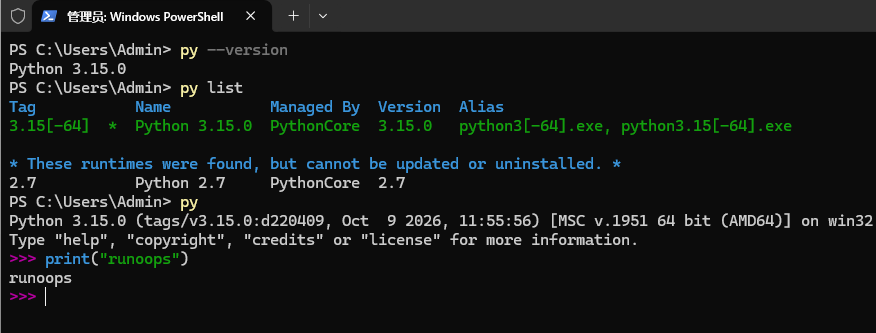
1. 查看版本列表
# 查看本机已经安装的Python版本
py list

# 仅展示pymanager管理安装的版本
py list --only-managed

# 查看线上可安装全部版本
py list --online

# 筛选3.15系列可安装版本
py list --online 3.15
2. 安装 Python3.15
# 安装3.15最新小版本
py install 3.15

# 干运行:只预览下载安装动作,不实际执行
py install --dry-run 3.15

# 强制重新安装3.15
py install -f 3.15

# 安装自由线程版(实验特性,后缀加t)
py install 3.15t
执行命令后工具自动下载、静默部署Python运行时,无需手动点安装向导。
安装最新默认版本:
py install default
3. 更新、卸载Python版本
# 更新本机所有已安装的Python运行时
py install -u

# 卸载指定版本,交互确认
py uninstall 3.15

# 无交互直接卸载(脚本用)
py uninstall -y 3.15

# 彻底清除pymanager管理的全部Python运行时(重置环境)
py uninstall --purge
四、版本切换、运行脚本
1. 直接调用指定版本运行代码
# 使用3.15执行脚本文件
py -3.15 hello.py

# 运行交互式解释器
py -3.15

# 使用3.15调用pip安装第三方库
py -3.15 -m pip install requests -i [https://pypi.tuna.tsinghua.edu.cn/simple](https://pypi.tuna.tsinghua.edu.cn/simple)

# 调用自由线程版本
py -3.15t script.py
2. 设置系统默认Python版本
两种方式设置默认版本:
1)PowerShell临时生效(关闭终端失效)
$env:PYTHON_MANAGER_DEFAULT = "3.15"
2)配置文件永久生效
编辑文件:%AppData%\Python\pymanager.json
{
  "default_tag": "3.15"
}
查看当前生效的默认版本:
py list --one
设置完成后,直接输入
py就会启动3.15解释器。
五、离线部署场景
适合内网离线电脑使用:
- 在有网络电脑下载安装包到本地目录
py install --download=C:\PythonOffline 3.15
- 将整个
C:\PythonOffline拷贝至离线电脑,执行离线安装
py install --source=C:\PythonOffline\index.json 3.15
六、和虚拟环境配合使用
pymanager管理的Python同样支持venv虚拟环境,隔离项目依赖:
# 使用3.15创建虚拟环境
py -3.15 -m venv venv

# 激活虚拟环境
venv\Scripts\activate

# 退出虚拟环境
deactivate
VS Code选择解释器时,可以直接识别pymanager安装的各个Python版本。
七、常用命令速查表
| 功能 | 命令 |
|---|---|
| 查看本机已安装版本 | py list |
| 查看线上可安装版本 | py list --online |
| 安装Python3.15 | py install 3.15 |
| 预览安装(不执行) | py install --dry‑run 3.15 |
| 更新全部运行时 | py install -u |
| 指定版本运行脚本 | py -3.15 script.py |
| 查看当前默认版本 | py list --one |
| 卸载指定版本 | py uninstall 3.15 |
| 全部清理重置 | py uninstall --purge |
| 系统配置检查修复 | py install --configure |
八、常见问题排查
py命令找不到- 执行
py install --configure修复; - 检查系统设置 → 应用 → 应用执行别名,开启Python相关别名;
- 确认环境变量包含
%LocalAppData%\Microsoft\WindowsApps。
- 执行
安装完成后没有全局
python命令pymanager默认不修改系统PATH,推荐使用
py -版本号方式调用解释器,优先配合虚拟环境开发。和旧版py launcher冲突
卸载旧版独立Python安装包自带的Python Launcher,避免命令抢占。查看运行日志
日志存放路径:%TEMP%\pymanager*.log,排错可查阅日志文件。
九、官方资源
- pymanager下载页:https://www.python.org/downloads/latest/pymanager/
- Python官方Windows文档:https://docs.python.org/3/using/windows.html
- GitHub仓库:https://github.com/python/pymanager
小结:Python Install Manager是Windows未来官方标准管理方案,告别手动配置PATH,一条命令完成多版本安装、切换;管理器 ≠ Python运行时,安装完管理器后,还需要执行
py install 3.15才能真正使用Python。
0 条笔记