VS Code 创建与使用 Skill 完整实操教程(基于 TraeCode 插件 + 本地 roll-dice 项目)
本文基于本地真实项目环境编写,项目路径:D:\wwwroot\skillsdemo\skills-demo-runoops\.agents\skills\roll-dice。全程使用 TraeCode 插件 实现 Skill 加载、识别与运行,不依赖、不使用 GitHub Copilot。
文章以经典入门案例 roll-dice 掷骰子技能 为核心,手把手讲解 VS Code 下 Skill 的目录规范、创建方法、文件编写、插件加载、测试调试与运行原理,是零基础上手 AI 智能体 Skill 开发的标准实操教程。
一、本地环境与工具说明
本次实操所有环境均为本地真实环境,参数固定、可复现:
- 编辑器:VS Code 最新稳定版
- AI 插件:TraeCode Plugin(唯一技能运行插件)
- 项目根目录:
D:\wwwroot\skillsdemo\skills-demo-runoops - Skill 完整路径:
D:\wwwroot\skillsdemo\skills-demo-runoops\.agents\skills\roll-dice - 案例技能:roll-dice 掷骰子技能(终端生成真实随机点数)
TraeCode 插件安装与启用
1. 打开 VS Code 扩展市场,搜索 TRAE,安装 TraeCode Plugin;
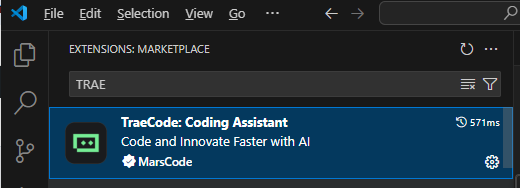
2. 安装完成后重启 VS Code,登录账号;
3. 使用快捷键 Ctrl+U 唤起 TraeCode 对话面板,开启智能体能力。
二、Skill 官方强制目录规范(TraeCode 专用)
TraeCode 插件只会固定扫描项目内 .agents/skills 目录,不在该路径的技能无法自动识别与触发。
你的项目标准合法目录结构:
skills-demo-runoops/
└── .agents
    └── skills
        └── roll-dice          # 技能文件夹名
            └── SKILL.md        # 唯一核心文件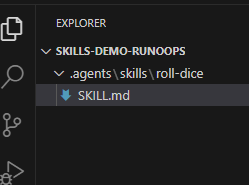
两条硬性规范(必须遵守)
1. 文件夹名称必须和 SKILL.md 头部 name 字段完全一致;
2. 核心文件名固定为大写 SKILL.md,不可小写、不可改名。
三、VS Code 手动创建 Skill 完整流程
步骤 1:打开本地项目工作区
VS Code → 文件 → 打开文件夹,选择本地根目录:
D:\wwwroot\skillsdemo\skills-demo-runoops
步骤 2:逐级创建标准目录
在项目根目录依次新建文件夹:
1. 新建隐藏目录 .agents
2. 在 .agents 内新建 skills
3. 在 skills 内新建技能目录 roll-dice
步骤 3:创建核心文件 SKILL.md
在 roll-dice 目录下新建文件 SKILL.md,粘贴以下可直接运行的标准代码,适配 TraeCode 插件规范:
---
name: roll-dice
description: 掷骰子技能,用户询问掷骰子、roll d6、roll d20、随机点数、2d6 场景自动触发。调用本地终端生成真实随机数,不使用模型脑补数据。
version: 1.0.0
author: runoops-demo
disable-model-invocation: true
掷骰子技能 roll-dice
任务目标
接收用户骰子指令,调用本地终端生成真实随机点数,支持单骰子、多骰子组合投掷,自动计算总和,输出标准化结果。
触发场景
用户输入包含以下内容,TraeCode 自动启用本技能:

掷骰子、生成随机点数
roll d6、roll d20
2d6、3d6、多骰子投掷

执行规则

默认规则:1d6(一颗6面骰子)
自动识别用户自定义骰子数量与面数
优先调用本地终端命令生成随机数
多骰子场景自动累加总点数

终端执行命令
Windows PowerShell:
Get-Random -Minimum 1 -Maximum <sides>
Linux / Mac Bash:
echo $((RANDOM % <sides> + 1))
输出规范

明确展示骰子规则、单颗点数、总点数
输出简洁干净,无多余解释
标准示例:掷骰子 2d6 → 点数:2、6,总和:8
四、SKILL.md 文件结构详解(TraeCode 适配版)
1. 头部 YAML 元信息(触发核心)
- name:技能唯一标识,严格匹配文件夹名称,TraeCode 依靠此字段注册技能;
- description:技能触发关键词,TraeCode 智能体通过该字段判断是否加载并执行当前技能;
- disable-model-invocation:关闭模型自由回答,强制按技能规则执行,杜绝胡乱输出。
2. 正文规则(执行核心)
包含任务目标、触发场景、终端命令、输出规范,TraeCode 成功匹配技能后,会完整读取全文并严格按步骤执行。
五、TraeCode 插件加载与验证 Skill
1. 唤起 TraeCode 对话面板
使用快捷键 Ctrl+U 打开侧边 AI 面板,确保插件正常就绪。
2. 查看已加载技能列表
在对话框输入技能查询指令:
/skills
若列表中出现 roll-dice,代表技能目录识别成功、加载生效。
加载失败排查(本地项目高频问题)
- 目录错误:必须放在
.agents/skills/下级目录; - 命名不匹配:文件夹名与 name 字段不一致;
- 文件错误:文件名非大写 SKILL.md;
- 未保存文件:修改后未 Ctrl+S,TraeCode 无法读取最新规则。
六、本地项目实战测试
在 TraeCode 对话框输入任意测试指令,验证技能自动触发:
- 基础测试:
帮我掷一个 d20 骰子 - 进阶测试:
掷 2d6 骰子 - 精准触发:
@roll-dice 1d6
标准正确运行效果
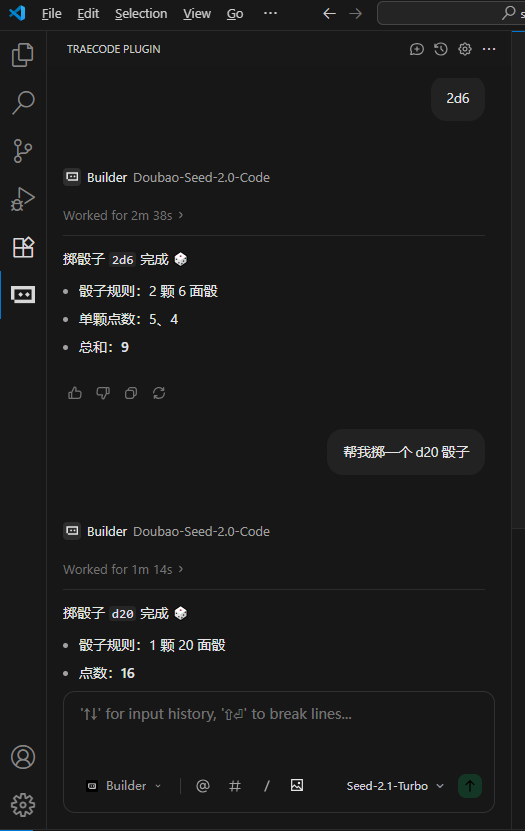
TraeCode 不会直接文字回答,而是完整执行技能流程:
- 匹配用户指令关键词,激活 roll-dice 技能;
- 申请终端执行权限;
- 调用 PowerShell 随机数命令生成真实点数;
- 按规范格式输出单颗点数与总和。
七、TraeCode Skill 核心运行原理(渐进式加载)
TraeCode 插件采用渐进式披露加载机制,高效节省上下文 Token,这是 Skill 优于普通 Prompt 的核心优势:
- 发现阶段:会话启动,仅扫描所有技能的 name 和 description,轻量化预加载;
- 匹配阶段:用户提问命中关键词,精准匹配 roll-dice;
- 激活阶段:按需加载完整 SKILL.md 全部规则;
- 执行阶段:调用终端、执行命令、标准化输出结果。
八、本地项目迭代与维护
你的本地 skills-demo-runoops 项目支持长期迭代:
- 修改 SKILL.md 规则后保存,重新输入
/skills即可刷新生效; - 可按需扩展 examples、templates、scripts 目录,升级为完整企业级技能;
- 支持 Git 版本管理,可存档、回滚、复用、团队共享。
九、教程总结
本次基于本地 roll-dice 真实项目,依托 TraeCode 插件,完整掌握了 VS Code 创建和使用 Skill 的标准流程:
规范建目录 → 编写标准 SKILL.md → TraeCode 识别加载 → 终端实战测试 → 迭代维护
该流程是所有 AI 智能体 Skill 开发的通用标准,掌握后可自主开发文档处理、自动化任务、数据统计等各类自定义技能。
极简运行流程图(适配本地 TraeCode 环境)
用户骰子指令 → TraeCode 扫描 .agents/skills 目录 → 匹配 roll-dice 技能 → 加载完整 SKILL.md 规则 → 执行终端随机数命令 → 输出标准化真实点数
0 条笔记