Claude Code 使用指南:用大模型的深度思考能力做 Vibe Coding
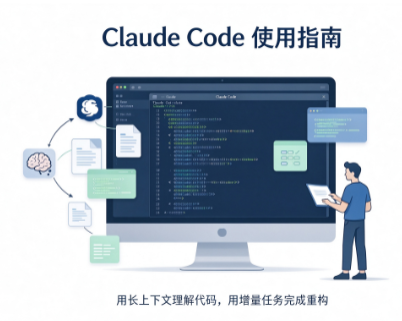
现在做Vibe Coding的工具越来越多,除了Cursor、Windsurf、GitHub Copilot之外,Claude Code是另一支很有特色的选手。
很多人对Claude的印象停留在网页聊天,而Claude Code是可以直接在本地终端运行、读写项目文件、执行命令的命令行编码助手。它依托Claude大模型强大的长文本理解和逻辑推理能力,非常适合阅读大型代码库、理解复杂逻辑、做跨文件重构。
⚠️ 重要提醒:Claude Code依然会出现AI幻觉。它执行命令、修改文件前,你可以开启确认审核。所有改动都要在本地运行、测试,上线前必须人工审查代码。
一、Claude Code是什么?和其他Vibe工具的差异
Claude Code 是Anthropic推出的终端AI编码工具,跑在你的本地电脑终端里。它可以读取当前目录下的项目源码,修改文件,甚至执行shell命令(比如安装依赖、启动服务、运行测试)。
和Cursor这类独立AI编辑器不一样:
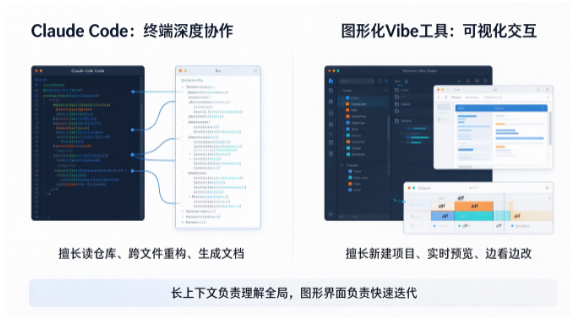
- Cursor/Windsurf:独立编辑器,鼠标点一点,可视化预览代码变更,上手门槛低。
- GitHub Copilot:嵌入VS Code,主打局部补全、选中代码对话,适合小块增量开发。
- Claude Code:命令行工具,没有图形界面。强项是一次性读取大量代码、理解长上下文,适合深入研读代码、跨多个文件重构。
它的核心优势:长上下文窗口。当项目代码量大、文件很多、逻辑链条长的时候,Claude不容易丢失前后关联,理解整体设计意图的能力很强。
短板是没有可视化界面,需要熟悉基础终端操作;默认可以执行shell命令,权限更高,使用的时候要更加小心。
二、Claude Code 的核心能力
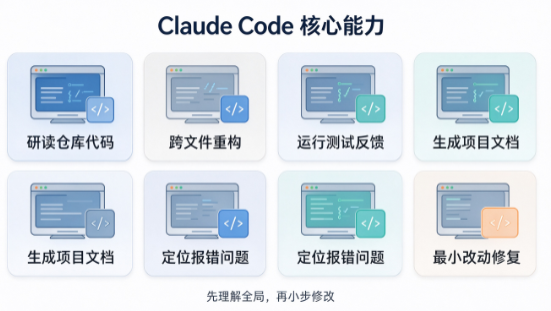
1. 读取整个代码仓库,读懂大型项目
这是它最亮眼的能力。
你进入项目根目录,启动Claude Code之后,它可以扫描目录,读取一批相关文件。哪怕是比较大的项目,它也能看懂模块之间的调用关系。
适合场景:拿到陌生老项目,想快速摸清项目架构、理清数据流、找出核心入口文件。
你可以直接提问:
帮我梳理这个项目的整体架构,每个模块职责是什么,请求的流转路径。
2. 跨多个文件做代码修改与重构
不像Copilot更偏向单个函数小段代码,Claude Code可以一次性修改多个关联文件。
比如:修改接口字段,同步更新前端类型定义、后端模型、调用代码。这种需要多处同步改动的重构任务,非常适合交给它。
但是,这不代表可以随便丢超大需求!依然遵循Vibe的增量原则,一次只安排一个重构任务,不要一次性要求重写整个系统。
3. 执行终端命令(需要注意安全)
Claude Code能运行shell指令:npm install、npm run test、运行构建脚本等。
它会根据执行结果自动调整代码:运行测试发现报错,读取报错日志,然后自动修复代码。
👉安全重点:强烈建议开启“需要用户确认,才执行shell命令”的选项。防止AI自动执行删除文件、高危系统指令。不要在高权限生产服务器上直接使用。
4. 生成文档、注释、梳理技术债
长文本能力在写文档上很吃香。可以让它:
- 给整个模块写README
- 给复杂函数批量增加注释
- 扫描代码,列出技术债务、重复代码、潜在风险点
三、用 Claude Code 做Vibe Coding的实操流程
因为是终端工具,工作流和编辑器类Vibe工具略有区别,但底层思维依然是Vibe Coding那一套:目标先行、增量迭代、Git备份。
- 打开终端,
cd进入项目根目录,先确认已经初始化Git。这是最重要的安全保障。任何改动出错,随时回滚。 - 启动 Claude Code,下达任务,写清楚目标、约束、禁止项。
- 如果涉及shell命令,每一条命令都等你确认之后才允许执行。
- AI读取相关文件,给出改动方案;它会列出计划修改的文件,你可以提前看一遍,判断有没有风险。
- 确认后写入代码文件。
- 手动或者通过AI执行测试、构建,拿到报错信息。
- 把报错交给它,让它做最小改动修复。
- 验证功能正常,Git提交保存快照,继续下一个增量任务。
提示词示例:
任务:给这个项目新增一个接口,查询用户列表。
约束:
- 不要改动现有的登录鉴权代码。
- 只修改controller和type定义这两个文件。
- 不要新增npm依赖包。
- 修改完成之后,运行单元测试验证,有报错就修复。
- 最小改动,不要重构其他无关代码。
四、实用技巧
- 善用范围约束,限制修改文件
每次任务,明确告诉它:只允许修改哪几个文件,其他文件一律不要碰。避免AI到处乱改无关代码。
指令:只修改
src/user目录下文件,其他目录不要改动。
- 优先让它先“分析,不修改”
想评估风险的时候,可以先让它只读文件,分析方案,不写入任何代码。
指令:只阅读代码,不要修改任何文件。告诉我实现这个需求有哪几种方案,每种方案的优缺点。
看完方案,你评估可行之后,再让它动手改代码。
- 利用测试反馈闭环
让它执行测试,读取测试输出。测试失败的日志,对Claude来说是很好的反馈信息,它很擅长根据报错定位跨文件问题。
但记得:不能只靠自动化测试,关键业务逻辑,自己也要手动验证。 - 减少一次性任务体量
哪怕它上下文很大,也不要一次性下达“重构整个项目”这种巨型任务。拆成小任务,做完一块、提交Git,再继续下一块。任务越大,出错概率越高。
五、使用时的风险与坑
- Shell命令风险(最大的坑)
AI有可能生成破坏性命令,rm删除文件之类。务必开启命令确认,不要设置自动执行所有shell命令。本地练习Demo没问题,绝对不要直接在生产服务器上运行Claude Code。 - 长上下文不等于“永远不会幻觉”
虽然它读代码能力很强,但代码库越大,依然有可能遗漏细节、编造函数、脑补不存在的接口。尤其是代码里有大量动态逻辑、复杂隐式规则的时候,幻觉依旧存在。 - 没有可视化差异预览(相比Cursor)
它在终端输出改动,不像编辑器那样直接看diff高亮。需要自己用git diff查看代码变更,对新手来说上手门槛更高一点。 - 容易一次性改动太多文件
因为跨文件修改是强项,它有时候会一次性修改一堆文件。改动面一大,引入隐性bug的概率就上升。遇到这种情况,可以指令它分批修改。
六、怎么选:什么时候用Claude Code,什么时候选别的
✅优先选Claude Code:
- 阅读、理解陌生大型代码仓库,梳理架构
- 需要跨多个关联文件同步重构
- 生成项目文档、梳理技术债、批量补注释
- 习惯终端开发,喜欢命令行工作流
✅优先Cursor/Windsurf:
- 从零新建项目,边写边看页面预览
- 交互式调试,一边看UI一边调整前端样式
- 不熟悉终端,更喜欢图形界面操作
✅优先GitHub Copilot:
- 在VS Code里日常开发,小块代码补全,局部小函数编写
你也可以组合使用。比如用Claude Code分析老项目、做大型重构;然后打开VS Code+Copilot,继续做后续的增量开发。
写在最后
Claude Code不是万能神器,它的独特定位,是终端里拥有超长上下文的代码协作者。
它的长处不在于快速生成Demo页面,而在于读懂复杂代码、跨文件重构。使用它做Vibe Coding,依旧要遵守整套Vibe思维:目标明确、划定修改边界、增量迭代、Git快照备份,对AI的输出保持审慎。
长上下文是一把双刃剑,能力越强,改动代码的权限越大,安全审查就越不能省略。把它当成你的代码阅读和重构助手,而不是完全托管项目的代理人,才能安全发挥它的价值。
0 条笔记