Cursor 入门教程:零基础上手,用 Cursor 实践 Vibe Coding
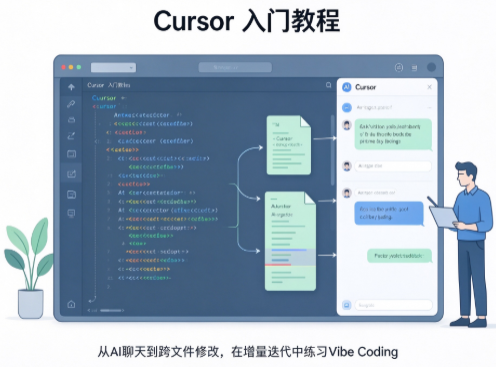
Cursor 是目前最热门、最适合入门 Vibe Coding 的AI代码编辑器。它本质是套上AI能力的VS Code,上手门槛低,内置AI可以读取整个项目,跨文件新增、修改代码。
前面几篇我们聊了Vibe Coding的提示词、练习方法、Copilot、Claude Code、OpenCode智能体。如果你想真正体验氛围编程,Cursor 是首选入门工具。
⚠️ 重要提醒:Cursor生成代码会出现幻觉,可能写出看起来能跑、但暗藏bug或者安全隐患的代码。AI产出只做参考,所有代码都要人工审阅,本地运行测试;正式上线代码务必仔细审查,不能直接无脑采纳。
一、Cursor是什么,它和VS Code、Copilot有什么区别
很多人第一眼看到Cursor,会觉得它长得和VS Code几乎一模一样,快捷键、插件系统也基本兼容。
- VS Code + Copilot:AI更多是局部助手,光标处补代码,选中片段对话;默认很难一次性感知全部项目上下文,跨文件改动能力弱。
- Cursor:原生内置AI。AI能一次性读取整个项目目录,理解多个文件之间的依赖关系。你给一个需求,AI可以同时修改多个关联文件,自动新增文件,这就是Vibe Coding最核心的能力。
但Cursor不是全自动智能体(Agent)。默认模式下,是你主导项目,AI听你的指令干活。你定目标、划定边界、判断代码好坏;AI负责写代码、重构、修复bug。和OpenCode那种自主规划、自动跑命令的编码智能体不是一类。
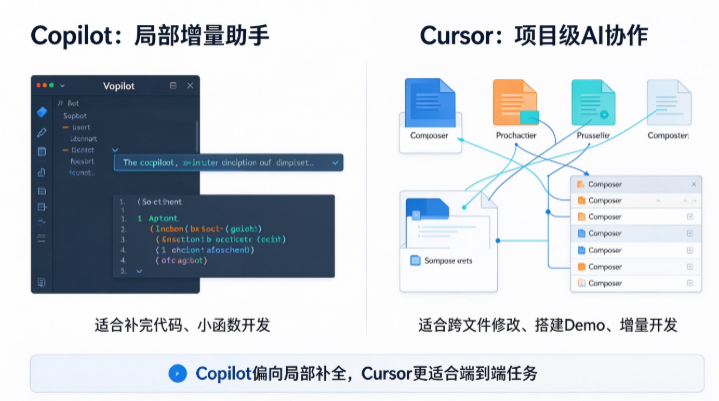
一句话总结:
Copilot 是“在编辑器里帮你敲代码”;Cursor 是“AI直接参与整个项目的构建”,更适合从零搭建Demo、增量迭代开发。
二、下载安装,第一次打开Cursor
- 访问 Cursor 官网(https://cursor.com/),下载对应系统版本(Windows / Mac / Linux)
- 安装完成后打开,登录账号(需要邮箱注册)
免费额度:新账号会赠送免费的GPT-4o / Claude调用额度,足够用来入门练习。额度用完之后,要么订阅付费,也可以自己接入OpenAI / Anthropic API Key,用自己的模型额度。
- 打开本地项目文件夹
文件 → 打开文件夹,一定要打开整个项目文件夹,而不是只打开单个文件!
这一步很多新手踩坑。只打开单独文件,AI看不到项目里其他代码、配置,上下文不足,很容易产生幻觉。打开整个文件夹,Cursor才拥有“读懂整个项目”的能力。
小提示:Cursor会默认读取文件夹内代码。如果有隐私文件、密钥
.env、密码配置,Cursor默认会忽略.gitignore里的文件。建议把敏感配置写入gitignore,避免被AI读取。
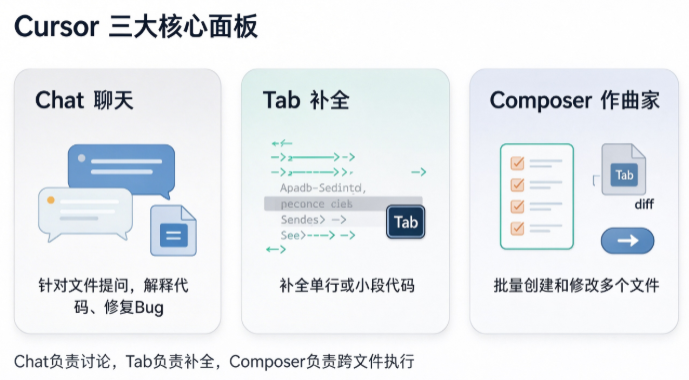
三、Cursor 三大核心面板(Chat / Tab / Composer)
1. Chat(侧边聊天窗口,最常用)
侧边栏打开Chat面板。在这里和AI对话。
聊天有两种模式:
- @整个项目 (@Project):在消息里输入
@Project,代表让AI读取整个项目代码。适合新增功能、跨文件修改、理解整体架构。
⚠️
@Project会检索项目文件,会消耗更多token,不要每一条消息都无脑带上@Project。小改动、单文件bug修复,不需要@Project。
- @当前文件 (@File):只把当前打开的文件交给AI。适合单文件修改,节省token。
常用操作:
选中一段代码,右键,选择“Add to Chat”,直接把选中代码发给AI,用来解释、重构、查bug。
2. Tab(行内补全,类似Copilot)
和Copilot的Tab补全一样,写代码到一半,灰色预览提示,按Tab接收。适合写样板代码、函数片段。
这个功能适合写小片段,不是Cursor的王牌能力。
3. Composer(作曲家,Vibe Coding的核心!)
这就是做Vibe Coding最主要的功能,新手一定要学会用Composer。
Composer 可以一次性根据你的需求,批量创建或者修改多个文件。
你输入需求+约束,点击执行。Cursor会先列出它计划改动的所有文件。
👉重点:它会先展示文件列表,你可以提前审核,如果发现它打算修改不该碰的文件,直接取消!
确认之后,才生成代码变更。变更会在编辑器里展示diff(红绿对比),你可以:
- 接受全部改动(Accept All)
- 逐个文件审阅,单个接受/拒绝
- 全部拒绝(Reject All)
这就是Vibe Coding的标准工作流:AI先报改动清单,你审核范围,确认之后再应用代码。
Composer最适合:新建项目骨架、新增一个跨多个文件的模块、重构一组关联代码。
四、在Cursor里实践Vibe Coding,标准工作流程
记住这套流程,新手照着走,能避开绝大多数坑。
前提:项目目录已经用Git初始化。任何改动前,先提交基线快照,改崩随时回滚。
- 打开项目文件夹,打开Composer
- 写提示词:写清楚目标 + 技术栈 + 约束 + 禁止项(就是我们前面文章讲的Vibe提示词写法)
示例提示词:
新建一个Vue3+Vite的待办清单,使用Tailwind CSS。
功能:新增任务,勾选完成,删除任务,数据保存在localStorage。
约束:
- 不引入额外UI库
- 不做登录、后端、数据库
- 最小改动,组件拆分清晰
- 先列出要新增/修改的文件,等我确认之后再生成代码。
- 提交任务,Cursor输出计划修改的文件列表。仔细看列表,有没有不该被修改的文件。如果有,取消任务,重新写提示词,加上限制:禁止修改xxx目录。
- 确认,生成diff变更,逐一审阅红绿代码。不要直接点Accept All!快速浏览逻辑,检查有没有新增不必要依赖、奇怪的逻辑。
- 接受代码,保存文件,本地执行
npm install、npm run dev,运行项目,手动测试功能。 - 出现报错 → 复制报错信息,回到Chat面板,带上@File或者@Project,让AI修复。修复优先要求最小改动,不重构无关代码。
- 功能跑通,确认没有明显bug → Git提交。
- 开启下一个增量需求,循环。
核心原则:增量开发,一次只做一件小事。不要一次性提巨大需求。
五、新手必学提示词模板,直接复制修改
✅模板1:新项目初始化(Composer用)
使用【技术栈】,创建【功能描述】。
要求:
1. 描述行为:【用户操作之后会发生什么】
2. 约束:【哪些库不能引入,哪些功能不要实现】
3. 代码风格:简洁,必要注释,合理拆分组件/模块
4. 先列出所有要创建的文件,确认后再生成代码。
✅模板2:修复bug(Chat面板)
问题现象:【描述发生了什么】
复现步骤:1.xxx 2.xxx
控制台报错:粘贴报错文本
要求:最小改动修复,不要重构无关代码,不要新增依赖。修复完成简单说明问题根源。
✅模板3:只重构,不加新功能(Composer / Chat)
本次只做代码重构,**不能新增任何功能,原有程序行为保持完全不变**。
优化目标:【可读性/减少重复代码/类型完善】
禁止新增依赖,不要修改业务逻辑。列出改动文件,确认后执行。
六、高频实用小技巧
- 善用“@”,不要滥用@Project
简单bug修复,单文件调整,只用@File;只有跨多文件新增模块,才用@Project。每次@Project会扫描大量文件,消耗更多token,速度也会变慢。 - 学会拒绝改动
Composer生成diff,看到不合理代码、新增不必要依赖,不要硬着头皮接受。直接Reject,重新写提示词,增加约束。你拥有最终决定权。 - 善用 .cursorrules 文件(非常推荐)
在项目根目录新建.cursorrules。你可以把项目固定规则写进去。
例如:技术栈规范、命名规范、禁止使用的库、代码风格、默认约束。之后每次对话,Cursor自动读取这个文件,不用每次提示词重复写一遍约束。
示例 .cursorrules 内容:
本项目:Vue3 + Vite + Tailwind CSS
禁止引入Element、Ant Design等UI组件库
优先使用原生JS,非必要不新增npm依赖
改动遵循最小改动原则
不要自动增加深色模式、导出等未指定功能
所有组件拆分尽量简洁
有了.cursorrules,后续迭代的提示词可以写得更简短,减少重复文字。
- 不要让AI一次性做大规模重构
哪怕Cursor能力很强,一次性重构整个项目,极容易引入隐性bug。大任务拆成多轮小Composer任务,做完一轮,测试+Git提交,再下一轮。 - 善用提问模式,先规划,不改代码
如果不确定方案风险,可以先在Chat提问:
@Project,不要修改任何文件。帮我思考实现这个功能有哪些方案,每种方案优缺点。
评估方案之后,确认可行,再打开Composer写代码。
七、新手最容易踩的坑
- 只打开单个文件,不打开整个项目文件夹 → AI看不到上下文,疯狂幻觉。
✅对策:永远打开文件夹,不是打开文件。 - 看到diff直接Accept All,不审阅代码。
很多新手一键全接受,结果引入一堆隐藏bug、多余依赖。
✅对策:养成习惯,逐文件快速过一遍diff。 - 需求写得很宏大:“帮我写一个电商网站”。
一次性任务太大,AI生成的代码耦合严重,到处报错,最后项目直接烂尾。
✅对策:拆成MVP,一次一个小模块。 - 忘记Git备份。
AI有可能改错核心逻辑,没有快照,出问题很难回滚。Git是安全底线,一定要用。 - 不加约束,AI主动“好心加码”,自动加上深色模式、导出、登录等你没要求的功能。
✅对策:提示词里明确写:不要实现xxx功能。或者写进.cursorrules。 - 把Cursor当成生产代码一键生成工具
Cursor适合快速写Demo、原型、学习练习。就算代码跑起来,上线前依然要完整测试、安全审计。
八、Cursor 和前面工具快速对比回顾
- Cursor:入门首选Vibe工具,图形界面,Composer跨文件修改,上手简单,适合写前端Demo、原型。人主导开发。
- GitHub Copilot:VSCode插件,局部补全,适合已有项目的日常开发。
- Claude Code:终端工具,长文本理解强,适合研读老仓库、跨文件重构,无图形界面。
- OpenCode Coding Agent:开源编码智能体,可以自主循环试错,自主性高,但风险更高,上手难度大。
你完全可以组合使用。用Cursor搭建项目骨架,开发原型;遇到复杂代码阅读和重构时,复制代码交给Claude Code;日常写小函数的时候,切回VS Code+Copilot。
写在最后
Cursor 是入门Vibe Coding最好的起点。
它的核心不是一键生成成品网站,而是改变你的开发方式:你负责定义需求、划定边界、评估方案;AI负责写代码、实现细节、修复bug。
学习Cursor,本质不是学快捷键,而是练习Vibe思维:需求拆解、提示词约束、增量迭代、代码审查、版本备份。
先从简单Todo清单这类小Demo练手,熟悉Composer、@Project、.cursorrules的用法。等你习惯了这种协作模式之后,再尝试更复杂项目,或者去体验Claude Code、OpenCode Agent。
0 条笔记