GitHub Copilot 实战使用:把 Copilot 当成 Vibe Coding 的协作搭档
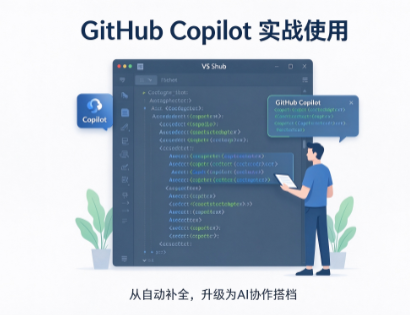
提到AI编码工具,很多人第一个想到的就是 GitHub Copilot。不少人以为它就只是自动补全代码的插件。
但如果放到Vibe Coding(氛围编程)这套思路里,Copilot的定位就变了:它不只是敲代码的自动补全工具,更是可以和你协同开发的搭档。
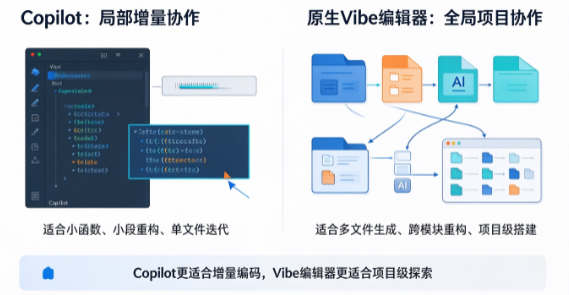
Copilot 和 Cursor、Windsurf这类专门做Vibe Coding的AI编辑器有区别。Copilot是嵌入在VS Code里的助手,它更适合增量编码、局部生成代码、辅助阅读已有项目,而不是一次性生成几十文件的大型项目。
⚠️ 重要提醒:Copilot生成的代码不一定完全正确,也可能存在幻觉、安全隐患。所有代码都需要人工审阅、本地运行测试,不能直接复制粘贴就上线。
一、Copilot 和专门Vibe编辑器的差别
很多人会混淆:Copilot是不是就是Vibe Coding工具?
答案:Copilot可以用来做Vibe Coding,但它不是原生Vibe编辑器。
像 Cursor、Windsurf,是把整个项目交给AI,AI能一次性跨多个文件批量新增、修改代码,适合大范围重构、从零搭建完整项目。
而 GitHub Copilot 深度集成在VS Code。它的强项是:
- 在当前光标位置,补全单行或者一小段代码
- 根据注释生成函数、工具方法
- 选中一块代码,让它解释、重构、优化这一段
- 用聊天窗口(Copilot Chat)针对当前文件提问,小范围修改代码
它的短板:默认没有一次性批量修改大量文件的能力,对整个项目全局感知弱一点。
所以,用Copilot做Vibe Coding,思路也要调整:以小增量为主,一小块一小块开发,不要指望一句话生成整个系统。
二、Copilot的4种核心用法
1. 行内代码补全(最基础)
写代码写到一半,暂停,Copilot会灰色预览提示后续代码。按Tab接受建议。
适合:循环、条件判断、正则、简单算法、样板代码。
小技巧:不要盲目按Tab。看一眼预览代码,确认逻辑没问题,再接受。有时候它会生成看起来对,但有bug的代码。
2. 写注释,让Copilot生成函数
这是非常好用的方式。在函数上方写自然语言注释,描述这个函数要实现什么行为,然后回车,Copilot直接生成函数。
✅好注释示例:
// 输入数字数组,过滤掉负数,返回数组总和
❌不好的注释:
// 写一个for循环,遍历数组,if判断,累加
和Vibe Coding思维一致:描述目标结果,不要教它每一步怎么写。
3. 选中代码块,在Copilot Chat里操作
选中一段代码,打开Copilot聊天面板,对这段代码下达指令。这是Copilot做迭代修改的核心。
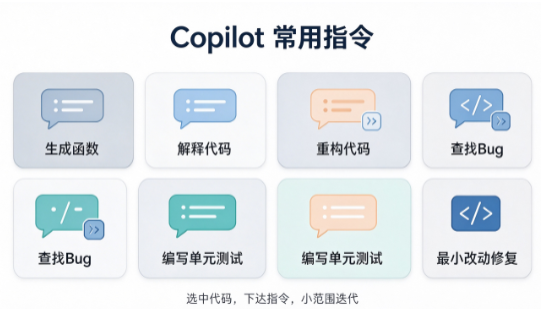
常用指令:
- 解释这段代码是干什么的
- 重构这段代码,简化逻辑,不要改变原有功能
- 找出这段代码的潜在bug和安全风险
- 给这段代码写单元测试
- 优化代码可读性,增加注释
重点:它只会针对你选中的代码生效,不会随意去改别的文件。刚好契合Vibe里「最小改动」原则。
4. Copilot Chat,针对整个文件提问
不选中代码,直接提问。AI读取当前打开文件的全部内容,回答你的问题。
适合:看懂陌生代码、梳理文件逻辑、找出文件中的问题。
但注意:默认情况下,它看不到整个项目里其他文件的上下文。如果你的代码依赖其他文件,它很容易出现幻觉,假设不存在变量或者函数。
三、用Copilot实践Vibe Coding的完整流程
因为Copilot不擅长一次性大规模生成,我们要坚持小块增量开发,流程如下:
- 新建文件/打开已有代码,先想好当前模块要实现的目标,划定边界,明确哪些功能本次不做。
- 写注释描述功能,或者直接在Copilot Chat下达指令,生成一小块代码。
- 审阅代码,检查逻辑、变量、依赖。
- 复制/接受代码,保存文件,本地运行测试。
- 发现bug,把报错信息贴进Copilot Chat,选中对应代码,让它小范围修复。
- 验证通过,提交Git保存快照。
- 继续下一小块功能,循环迭代。
核心原则:一次只处理一个函数、一个组件,不一次性开发多个模块。
不要提这种需求:“帮我写完整的博客系统,包含首页、登录、后台管理”。这种大需求交给Copilot,很容易产出一堆无法联动、漏洞很多的代码。
四、实操技巧,用好Copilot
- 给上下文,缩小AI猜测范围
写注释的时候,说明输入输出、参数类型,AI生成代码会更准。
示例:
# 函数接收一个日期字符串,格式YYYY-MM-DD,返回星期几,异常返回null
- 拒绝自动引入不必要包
Copilot经常随手import新库。看到陌生导入,停下来问自己:这个库真的需要吗?能用原生语法实现吗?避免项目依赖膨胀。
你可以直接在聊天里加约束:不要引入第三方库,只用原生API。 - 逐步引导,不满意就换描述
如果第一次生成的代码不对,不要直接让它全盘重写。描述哪里不符合预期,让它局部调整。
示例:“这个函数可以运行,但是遇到空字符串的时候会报错,请增加空值判断,最小改动,不要重写整个函数”
- 利用Copilot读懂陌生老项目
拿到一份不熟悉的旧代码,不用逐行啃。选中代码,让Copilot解释逻辑、梳理调用关系。这是它的强项。但也要警惕,它可能脑补不存在的调用链路。 - 配合Git,做好版本保存
每完成一小块可运行代码,就提交Git。AI修改代码万一改错,随时回滚,这是安全底线。
五、常见坑,使用Copilot要留意
- 盲目按Tab,不加检查
很多人养成习惯,看到灰色提示直接Tab接受,完全不读代码。Copilot生成的代码看起来通顺,但可能有边界case漏洞。
✅对策:每一段AI生成的代码,都要人工阅读,理解逻辑。 - 高估它对跨文件上下文的理解
Copilot默认视野有限。如果逻辑分散在多个文件,它不知道其他文件的变量、类型定义,很容易编造不存在函数。
✅对策:跨文件逻辑,拆成多个小任务,每次把相关代码片段贴给它。 - 版权风险
Copilot训练数据来自开源代码。虽然官方有相关保障,但如果是商用项目,依然需要留意,不要直接原样复制开源许可证不兼容的代码。 - 只生成不测试
AI说代码没问题不等于真的没问题。生成代码之后,必须本地跑起来,构造边界用例测试。
六、什么时候选Copilot,什么时候选Cursor/Windsurf
✅适合Copilot:
- 在现有项目里写小函数、工具代码、补样板代码
- 阅读、重构小段代码,写单元测试
- 已经熟悉项目,增量开发、小改动调试bug
- 习惯用VS Code,不想切换编辑器
✅适合Cursor/Windsurf(原生Vibe编辑器):
- 从零新建项目,一次性生成多个文件、搭建目录结构
- 跨多个文件大规模重构,调整整个项目架构
- 大型Demo开发,AI需要读取整个项目所有文件上下文
你也可以混合使用。比如用Cursor搭好项目骨架,然后切回VS Code+Copilot,一点点新增功能。
写在最后
GitHub Copilot不是原生的Vibe Coding工具,但完全可以实践Vibe的开发思想:目标先行、增量迭代、小范围修改,把AI当成协作伙伴,而不是一键生成成品的黑盒。
它更像一个坐在你旁边的结对程序员:你把控整体思路、划定边界;它帮你写繁琐代码、解释逻辑。你不能把所有思考交给它,最后的代码审核、测试、风险判断,仍然是你的责任。
掌握这种协作方式,就能在日常开发里,把Copilot的效率发挥出来,同时避开很多常见陷阱。
0 条笔记